Tutoriel Authôt APP
Authôt APP : Guide complet de l'utilisateur pour la transcription audio/vidéo automatique par Intelligence Artificielle FR
📋 Aperçu
Bienvenue sur la plateforme Authôt APP, une solution complète pour la transcription audio et vidéo, la gestion des intervenants et la génération de documents. Ce guide vous accompagne dans le flux de travail complet, depuis le téléchargement des fichiers médias jusqu'à l'exportation des transcriptions finalisées et des comptes rendus de réunion.
Que vous transcriviez des réunions de conseil, que vous créiez des comptes rendus de réunions ou que vous gériez des projets multilingues, ce tutoriel couvre chaque étape du processus avec des instructions détaillées et des indications visuelles.
🎯 Conditions préalables
Avant de commencer, assurez-vous d'avoir :
- ✅ Un compte Authôt APP actif avec des identifiants de connexion
- ✅ Des fichiers audio ou vidéo prêts pour la transcription (MP3, MP4, WAV, etc.)
- ✅ Une connexion Internet pour le téléchargement et le traitement des fichiers
- ✅ Connaissance de base des applications web et de la gestion de fichiers
📝 Partie 1 : Démarrer avec Authôt APP
Accéder à votre tableau de bord
- Ouvrez votre navigateur web et accédez à la plateforme Authôt APP : https://authot.app/. Une fois connecté, bous verrez la page d'accueil principale affichant "Bienvenue dans votre espace privé et sécurisé !"
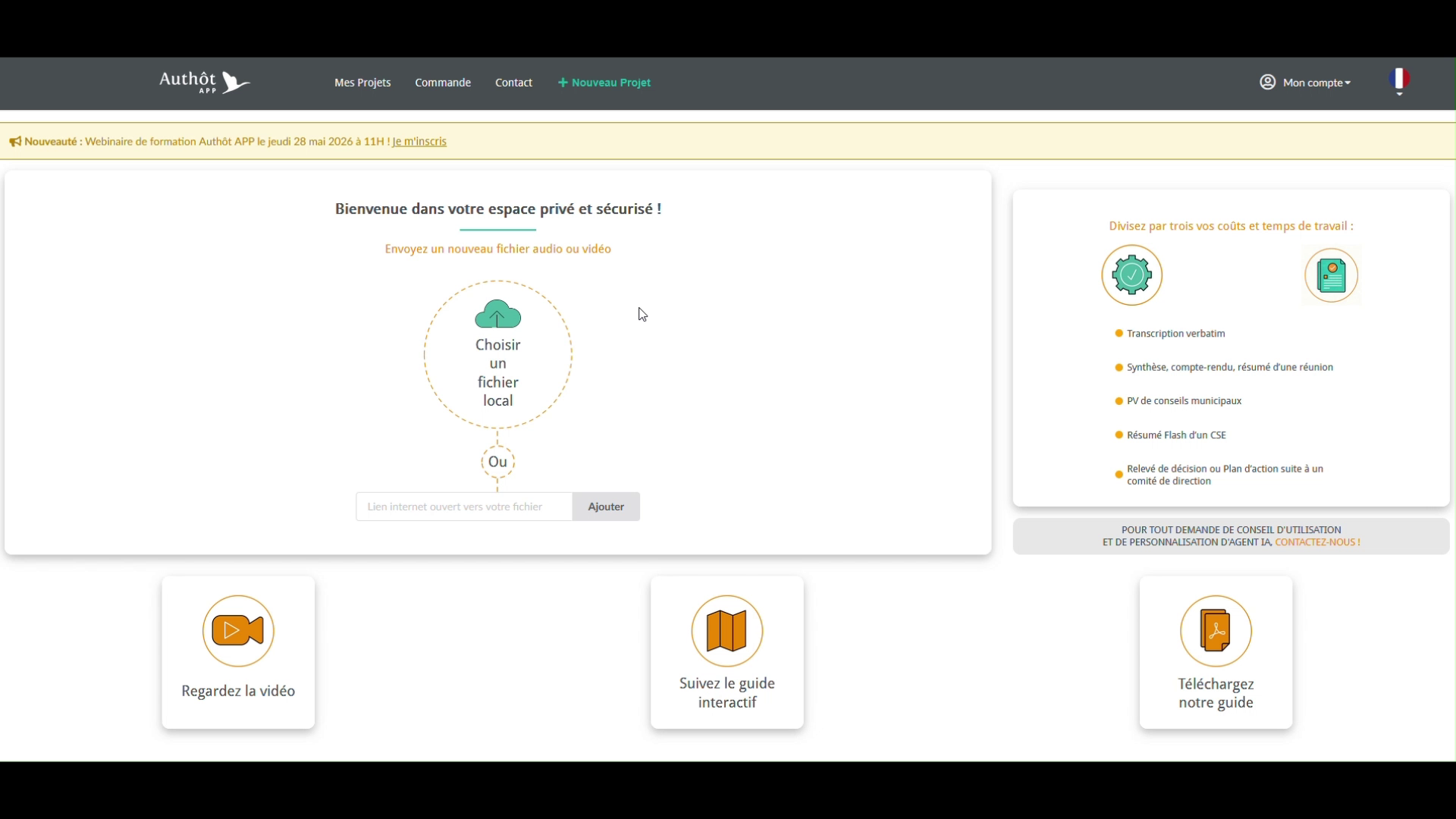
Observez la barre de navigation supérieure contenant "Mes Projets ", "Commande ", "Contact ", et un bouton vert "+ Nouveau Projet ". Le coin supérieur droit affiche le menu de votre compte "Mon compte " et un sélecteur de langue affichant le drapeau français.
Notez la bannière de notification jaune sous l'en-tête annonçant les prochains webinaires et événements de formation. Cliquez sur "Je m'inscris " si vous souhaitez y participer.
Passez en revue les trois cartes d'action au bas de la page : "Regardez la vidéo ", "Suivez le guide interactif ", et "Téléchargez notre guide " pour des ressources d'apprentissage supplémentaires.
🎬 Partie 2 : Télécharger votre premier fichier audio ou vidéo
Sélection du fichier multimédia
Dans la boîte de dialogue de téléchargement de fichiers, cliquez sur le bouton circulaire à bordure pointillée intitulé "Choisir un fichier local " pour rechercher un fichier audio ou vidéo sur votre ordinateur.
Cliquez sur cette zone de téléchargement pour ouvrir la boîte de dialogue de sélection de fichier. Vous pouvez également saisir un lien internet direct vers votre fichier multimédia dans le champ de texte intitulé "Lien internet ouvert vers votre fichier " et cliquer sur le bouton gris "Ajouter ".
Une fenêtre de navigation s'ouvre. Naviguez jusqu'au dossier contenant votre fichier multimédia.
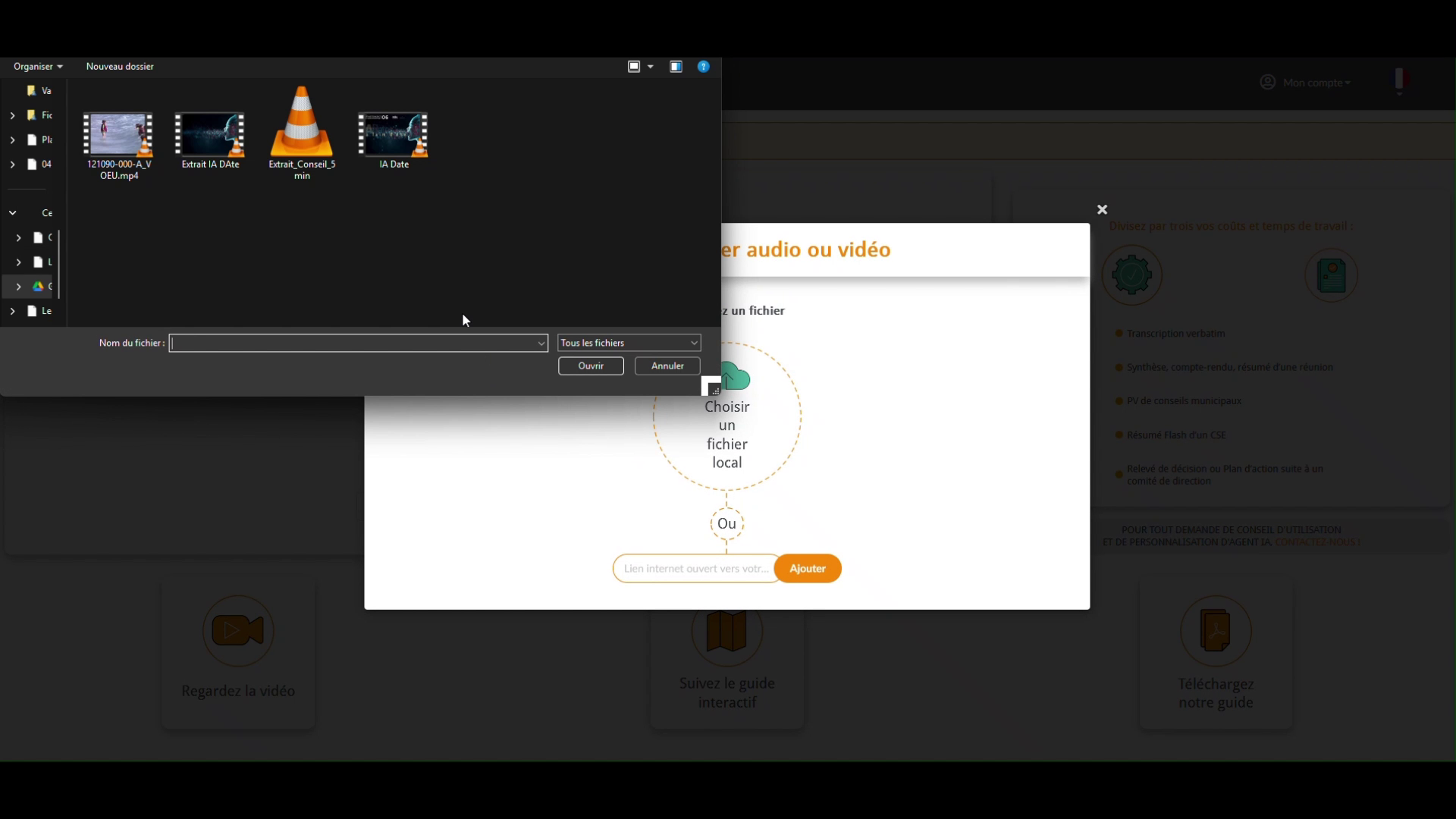
- Cliquez sur le bouton "Ouvrir " pour confirmer votre sélection. La boîte de dialogue se ferme et vous ramène à l'interface de téléchargement.
🌐 Partie 3 : Configuration des paramètres de langue et de projet
Sélection de la langue source
- Après avoir sélectionné votre fichier, la boîte de dialogue de téléchargement affiche une section "Sélectionnez la langue source de votre fichier"
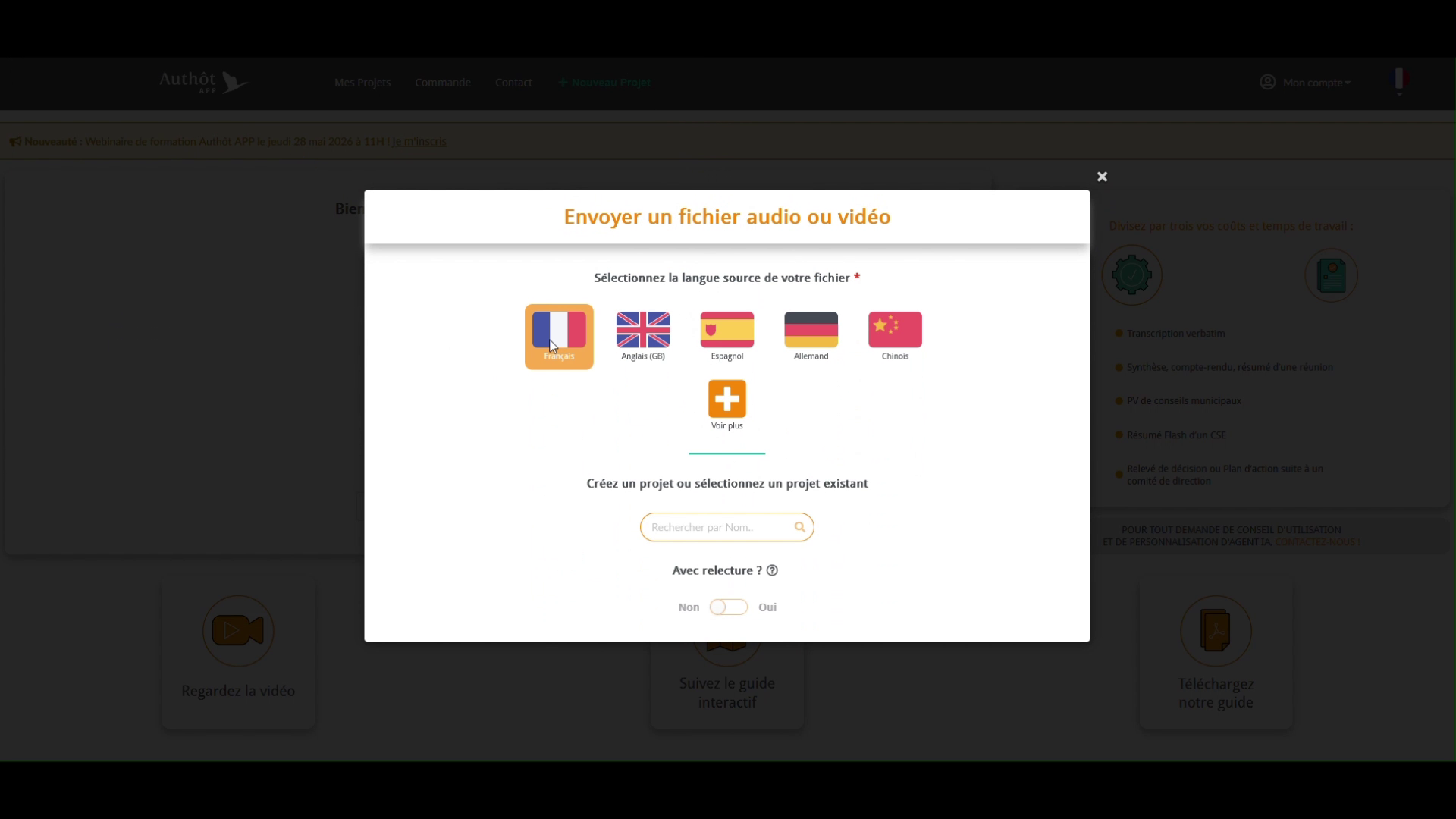
Cliquez sur l'icône du drapeau correspondant à la langue source de votre fichier (parmi une trentaine de langues disponibles).
La langue sélectionnée sera mise en évidence sur un fond orange, confirmant votre choix.
Création ou sélection d'un projet
Sous la sélection de la langue, repérez la section intitulée "Créez un projet ou sélectionnez un projet existant ".
Un champ de recherche avec le texte "Rechercher par Nom... " et une icône de loupe est disponible. Vous pouvez rechercher des projets existants en tapant leur nom.
Si vous souhaitez créer un nouveau projet, laissez le champ de recherche vide ou saisissez un nouveau nom de projet. Le système vous permettra de créer un nouveau projet tout au long de votre usage.
Configuration de l'option de relecture
Sous la sélection du projet, repérez la question à bascule "Avec relecture? " avec une icône en forme de point d'interrogation.
L'interrupteur à bascule est en position "Non " par défaut si vous ne disposez pas de crédit de relecture. Si vous souhaitez qu'un relecteur professionnel révise votre transcription, cliquez sur le commutateur pour le mettre en position "Oui ".
Pour ce tutoriel, laissez le commutateur en position "Non ".
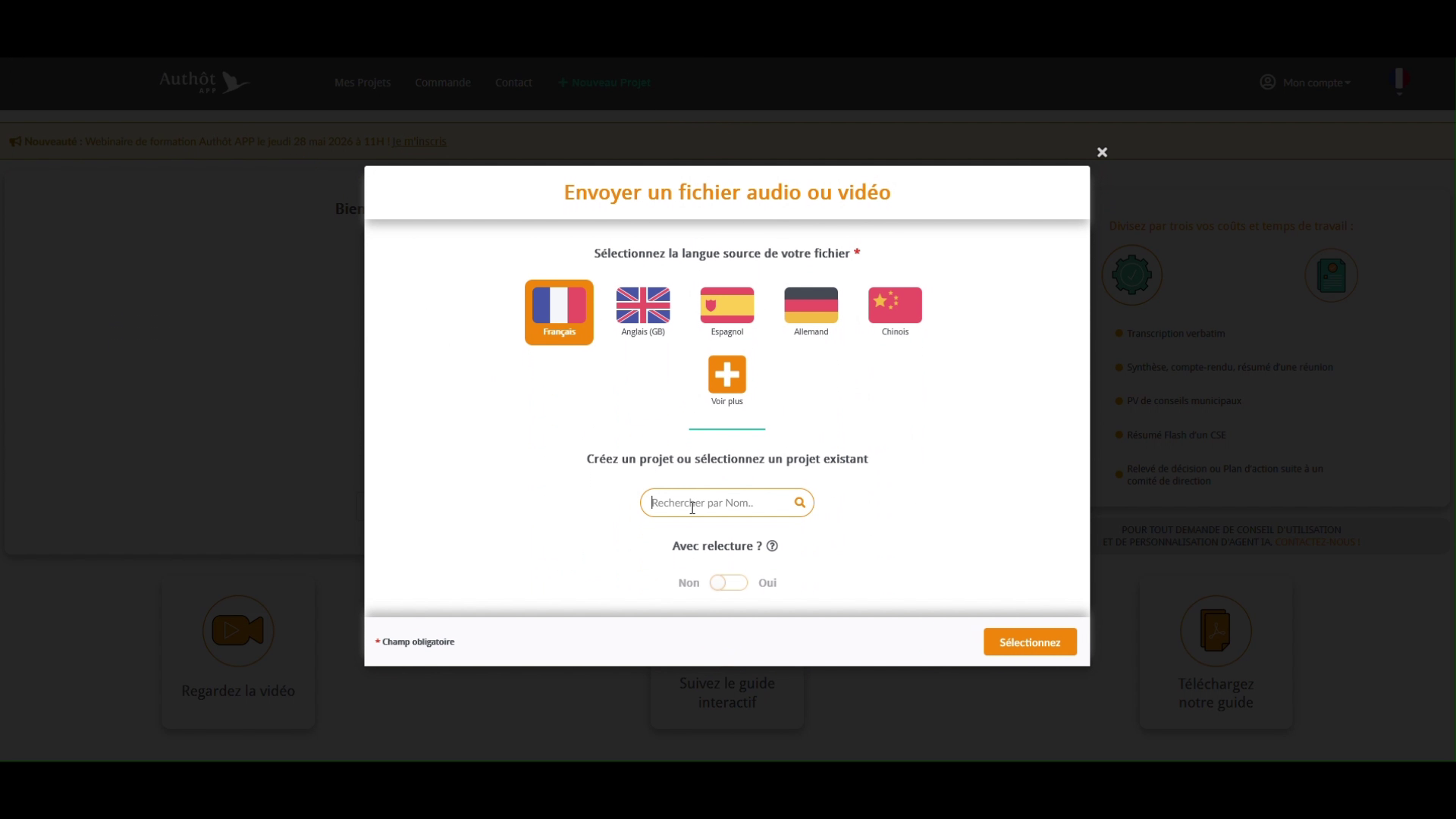
Au bas de la boîte de dialogue, notez le texte "Champ obligatoire" indiquant les champs à remplir obligatoirement.
Cliquez sur le bouton orange "Sélectionner " pour poursuivre votre configuration.
📤 Partie 4 : Récapitulatif avant envoi
Révision des détails du dossier
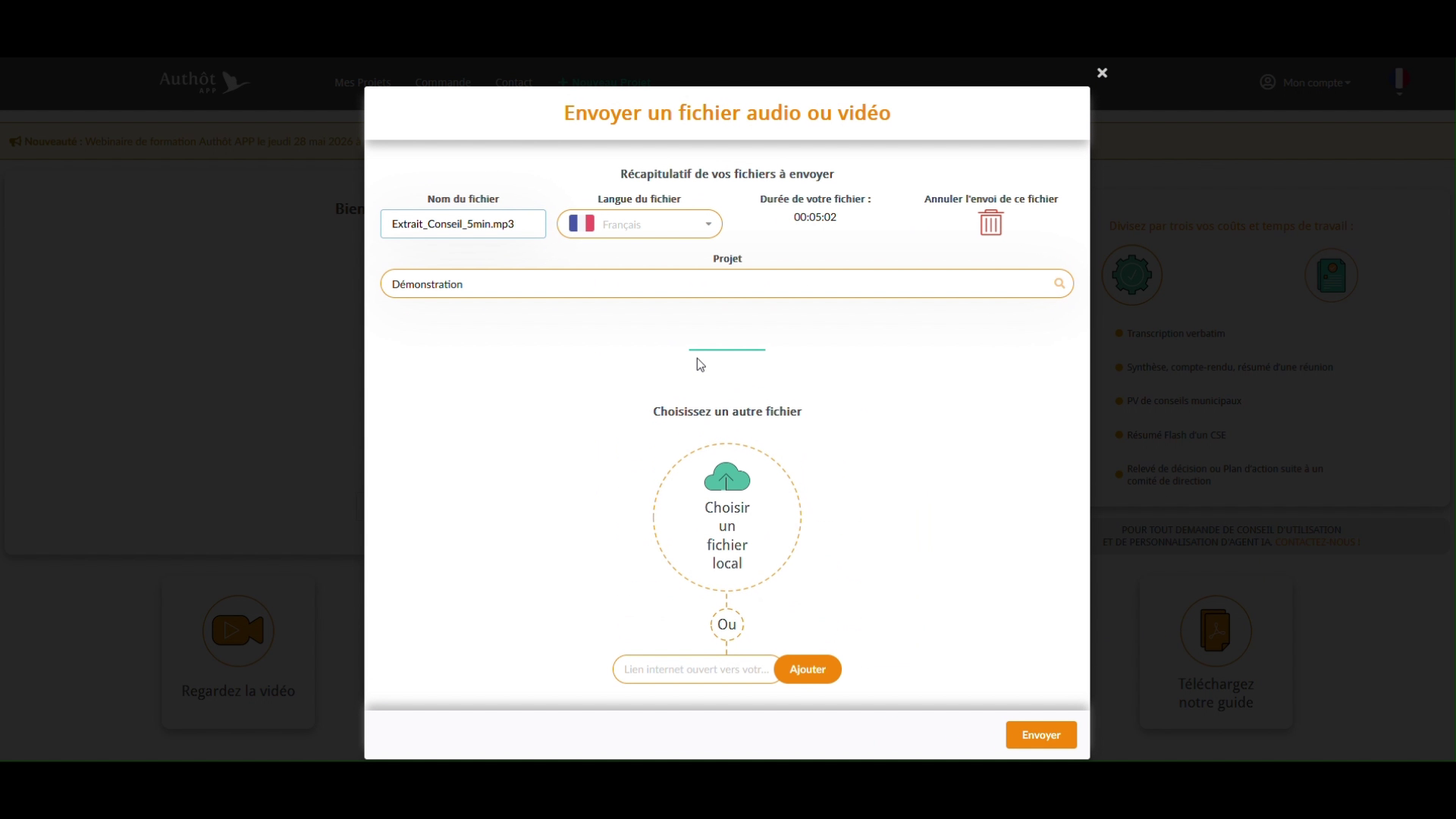
Après avoir cliqué sur "Sélectionner ", la boîte de dialogue se met à jour et affiche une section récapitulative intitulée "Récapitulatif de vos fichiers à envoyer ".
Passez en revue les champs remplis :
- Nom du fichier
- Langue du fichier : Affiche une icône de drapeau avec selon la langue sélectionnée
- Durée de votre fichier en HH:MM:SS
- Annuler l'envoi de ce fichier : Un bouton d'icône de corbeille sur la droite
En dessous, la section Projet affiche le nom du projet sélectionné ou nouvellement créé.
Ajout de fichiers supplémentaires (facultatif)
Si vous souhaitez télécharger des fichiers supplémentaires dans le même projet, repérez la section intitulée "Choisissez un autre fichier " avec une icône de téléchargement circulaire.
Cliquez sur le bouton "Choisir un fichier local " pour sélectionner un autre fichier multimédia, ou saisissez un lien internet dans le champ de texte et cliquez sur "Ajouter ".
Répétez le processus de sélection de la langue et de configuration du projet pour chaque fichier supplémentaire.
💡Vous pouvez sélectionner plusieurs fichiers simultanément lors de votre premier envoi.
Soumettre vos fichiers
Une fois que vous avez examiné tous les détails du fichier et que vous êtes satisfait de votre configuration, cliquez sur le bouton orange "Envoyer " en bas de la boîte de dialogue. Cela va téléverser vos fichiers sur votre compte utilisateur.
Une boîte de dialogue de confirmation apparaît, affichant "Votre téléchargement est terminé " avec une coche verte (✓), confirmant que l'envoi du fichier a été effectué avec succès.
📊 Partie 5 : Gérer vos projets
Accès à votre liste de projets
Après avoir téléchargé le fichier avec succès, cliquez sur le lien "Mes Projets " dans la barre de navigation supérieure pour afficher tous vos projets de transcription.
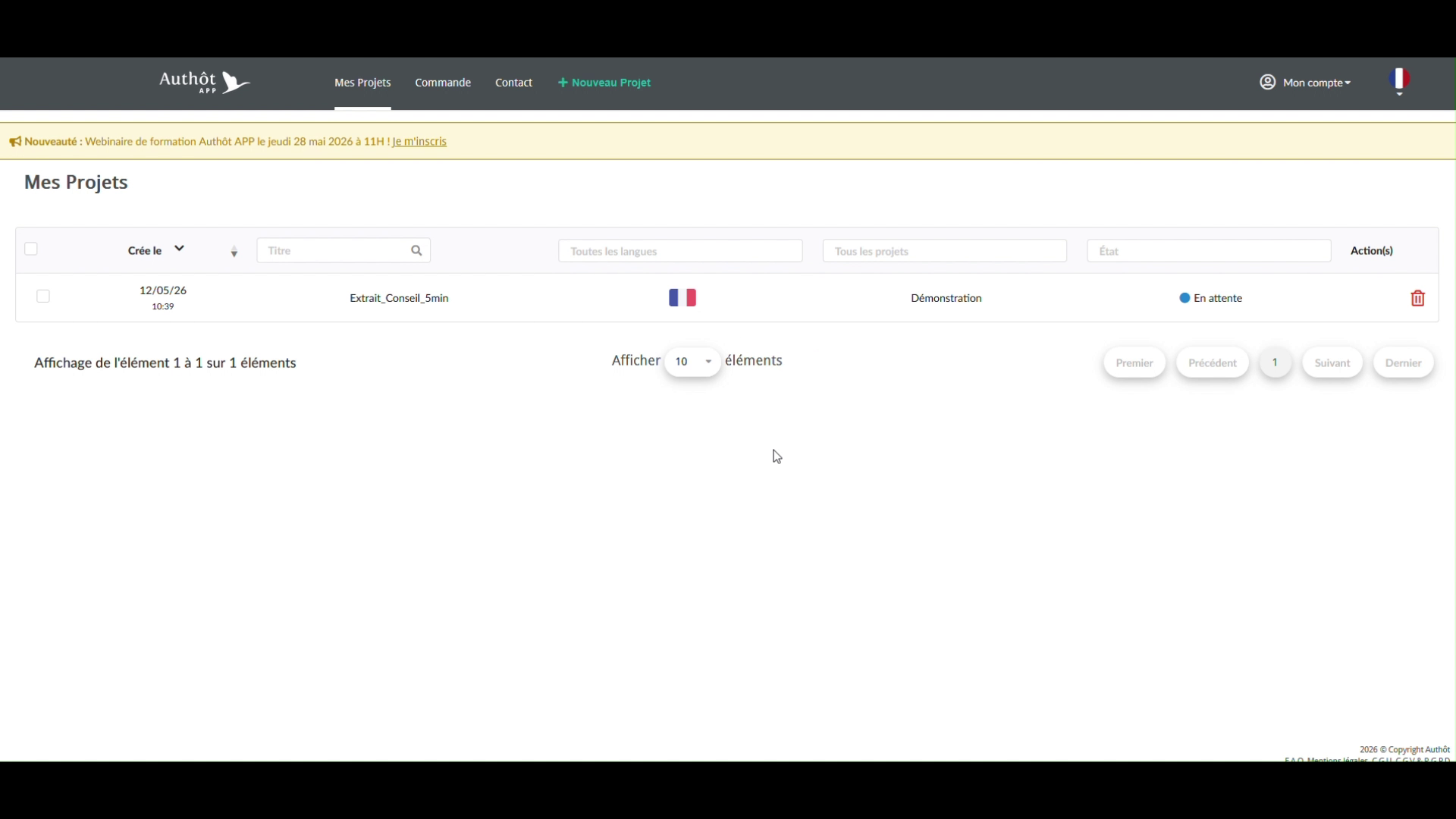
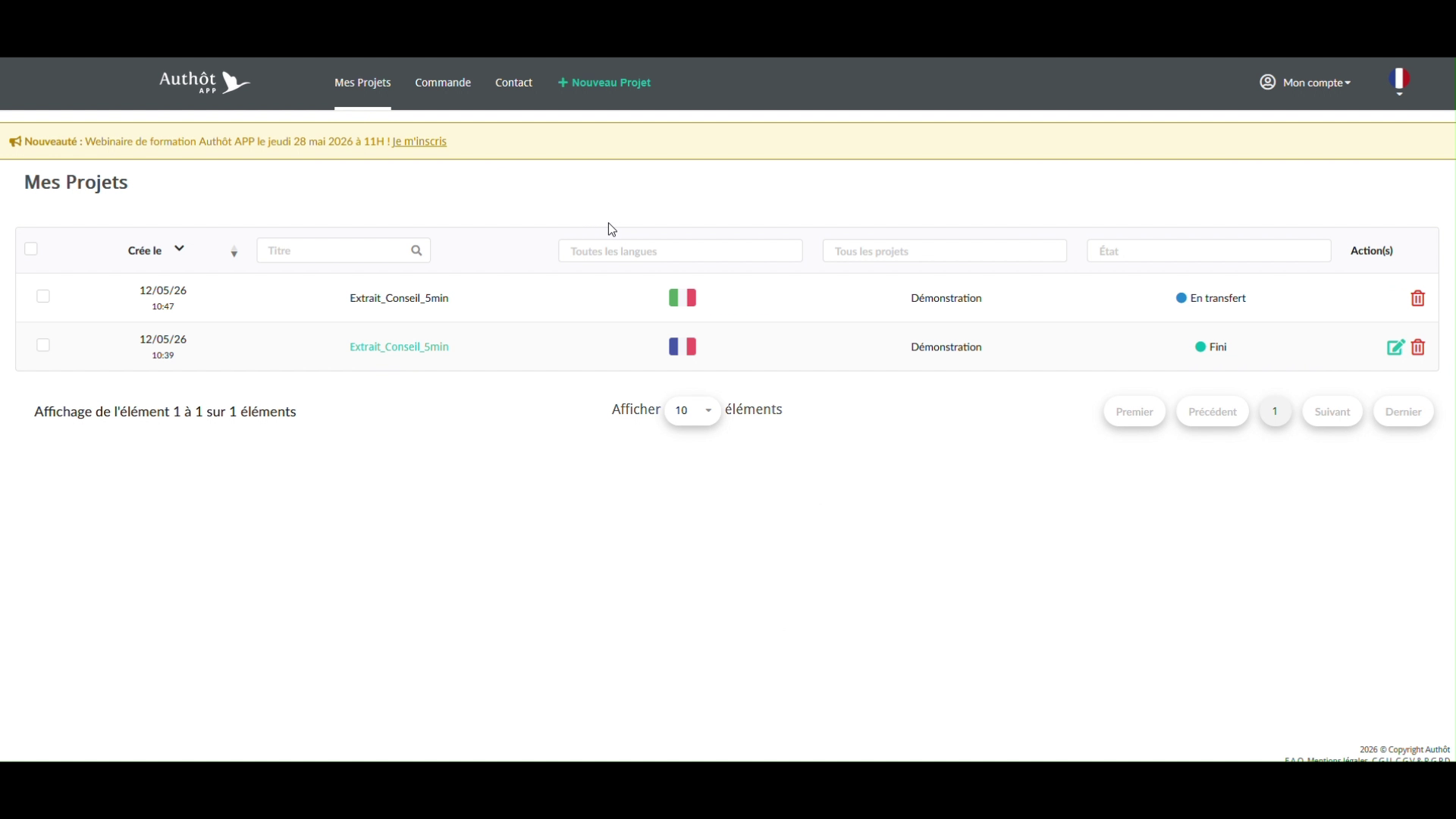
La page affichera une interface complète de gestion de projet avec un tableau de données montrant tous vos projets.
Comprendre le tableau des projets
Le tableau contient les colonnes suivantes :
- Case à cocher : Pour sélectionner plusieurs projets pour des actions en masse
- Créé le (Date de création) : Indique la date de création du projet, avec une flèche de tri déroulante
- Titre : Nom du projet avec une icône de recherche pour le filtrage : Nom du projet avec une icône de recherche pour le filtrage
- Toutes les langues : Filtre déroulant pour les langues
- Tous les projets : Filtre déroulant sur le type de projet
- État : État actuel du traitement avec un point indicateur coloré
- Action(s) : Boutons d'action pour la gestion des projets individuels
Chaque ligne de projet affiche
- La date et l'heure de création
- Le titre du projet sous forme de lien cliquable
- Drapeaux de langue indiquant la langue du projet
- Nom de projet
- Indicateur d'état avec point de couleur (par exemple, "En attente ", "En transcription ", "Fini ")
- Icône de corbeille pour supprimer le projet
Filtrer et trier les projets
Utilisez le menu déroulant "Créé le " pour trier les projets par date de création dans l'ordre croissant ou décroissant.
Saisissez du texte dans le champ de recherche "Titre " pour filtrer les projets par nom.
Cliquez sur le menu déroulant "Toutes les langues " pour filtrer les projets par langue.
Cliquez sur le menu déroulant "Tous les projets " pour filtrer les projets par type.
Cliquez sur le menu déroulant "État " pour filtrer par statut de traitement (En attente, En transcription, Terminé, etc.).
Actions en bloc
- Pour effectuer des actions sur plusieurs projets, cochez les cases situées à côté des projets que vous souhaitez sélectionner.
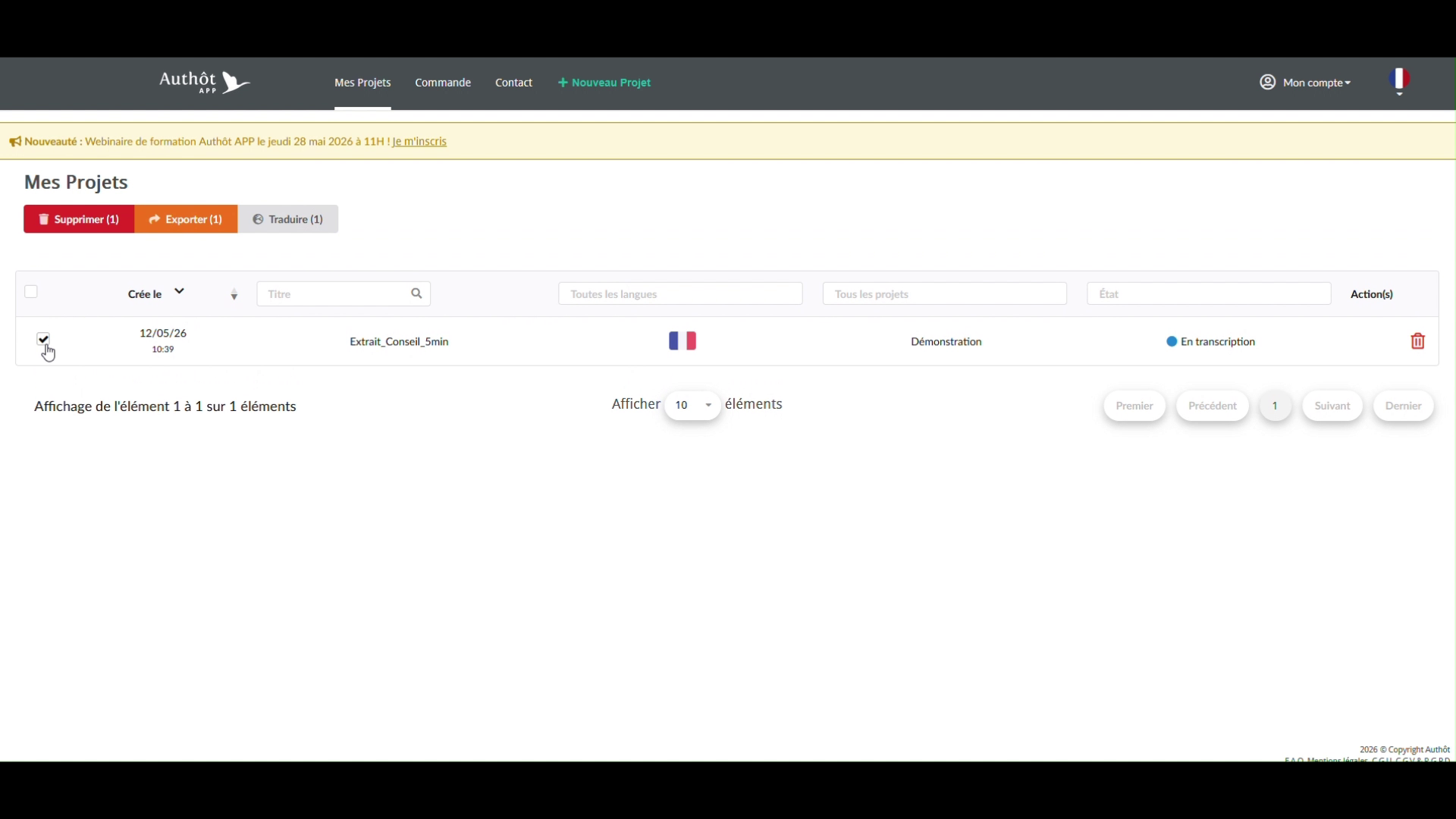
Trois boutons d'action apparaissent alors au-dessus du tableau :
- "Supprimer" (bouton rouge) : Supprimer les projets sélectionnés
- "Exporter" (bouton orange) : Exporter les projets sélectionnés
- "Traduire" (bouton gris) : Traduire les projets sélectionnés
Cliquez sur le bouton d'action souhaité pour effectuer l'opération en bloc.
⚠️ Lorsque vous cliquez sur le bouton supprimer, un message de confirmation s'affichera. Une fois cette action validée, c'est irréversible. Votre contenu multimédia et sa transcription seront entièrement supprimés des serveurs Authôt.
Contrôles de pagination
- Au bas du tableau, des commandes de pagination sont affichées :
- "Affichage de l'élément X à X sur X éléments " : Affichage de l'élément X à X sur X éléments
- "Afficher " liste déroulante : Régler sur "10" pour afficher 10 projets par page
- Premier " : Aller à la première page
- Précédent " : Aller à la page précédente
- Numéro de page : Indicateur de la page actuelle
- "Suivant " : Aller à la page suivante
- "Dernier " : Aller à la dernière page
🎙️ Partie 6 : Travailler avec les transcriptions et la gestion des locuteurs
Ouverture d'un projet pour édition
- Dans la liste "Mes Projets ", cliquez sur le titre d'un projet pour ouvrir l'éditeur de transcription ou l'icône d'un stylo bleu.
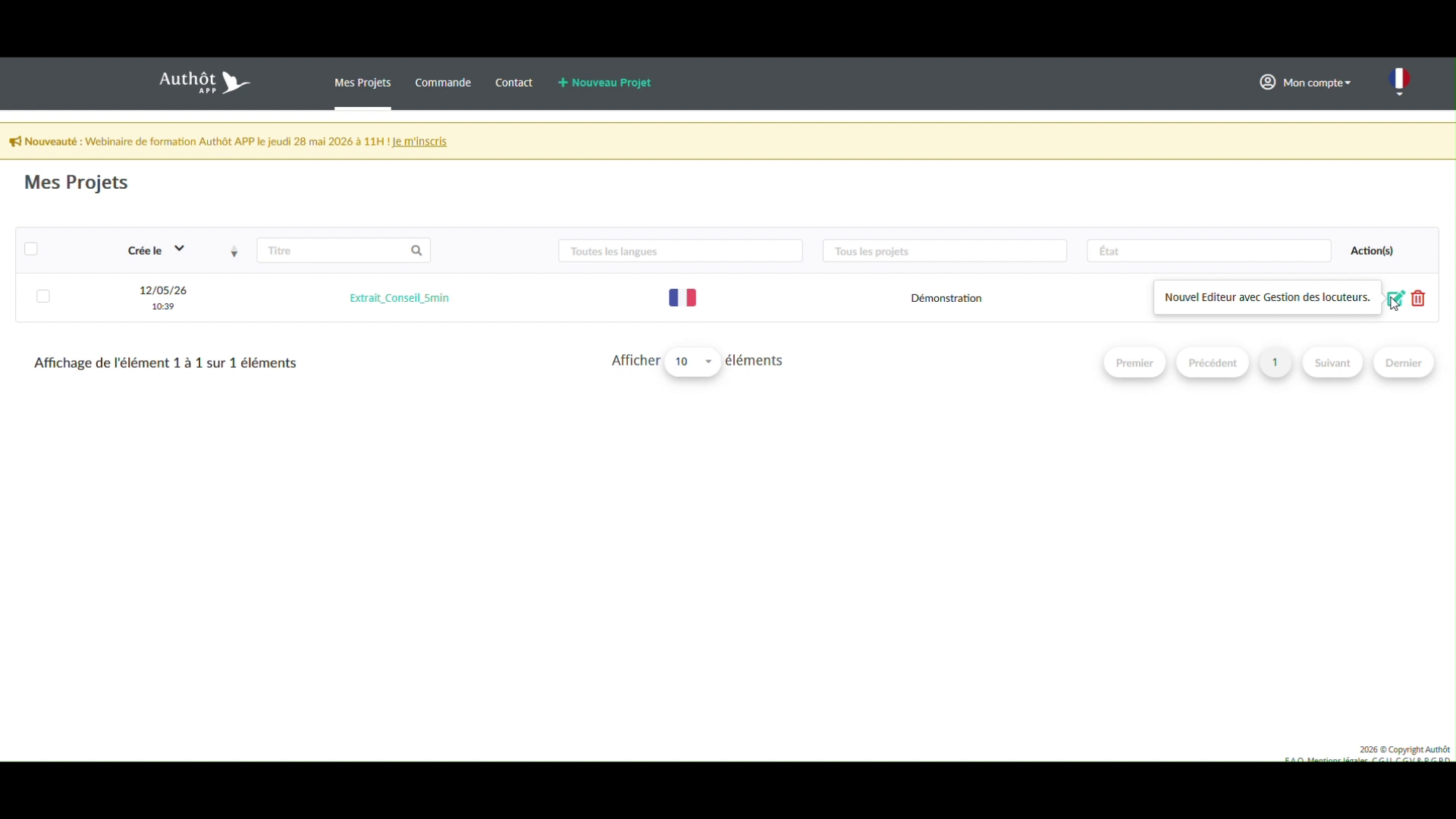
Attendez que l'espace de travail soit chargé. Un message "Création de votre espace de travail " s'affiche avec un curseur de chargement pendant l'initialisation de l'éditeur de texte.
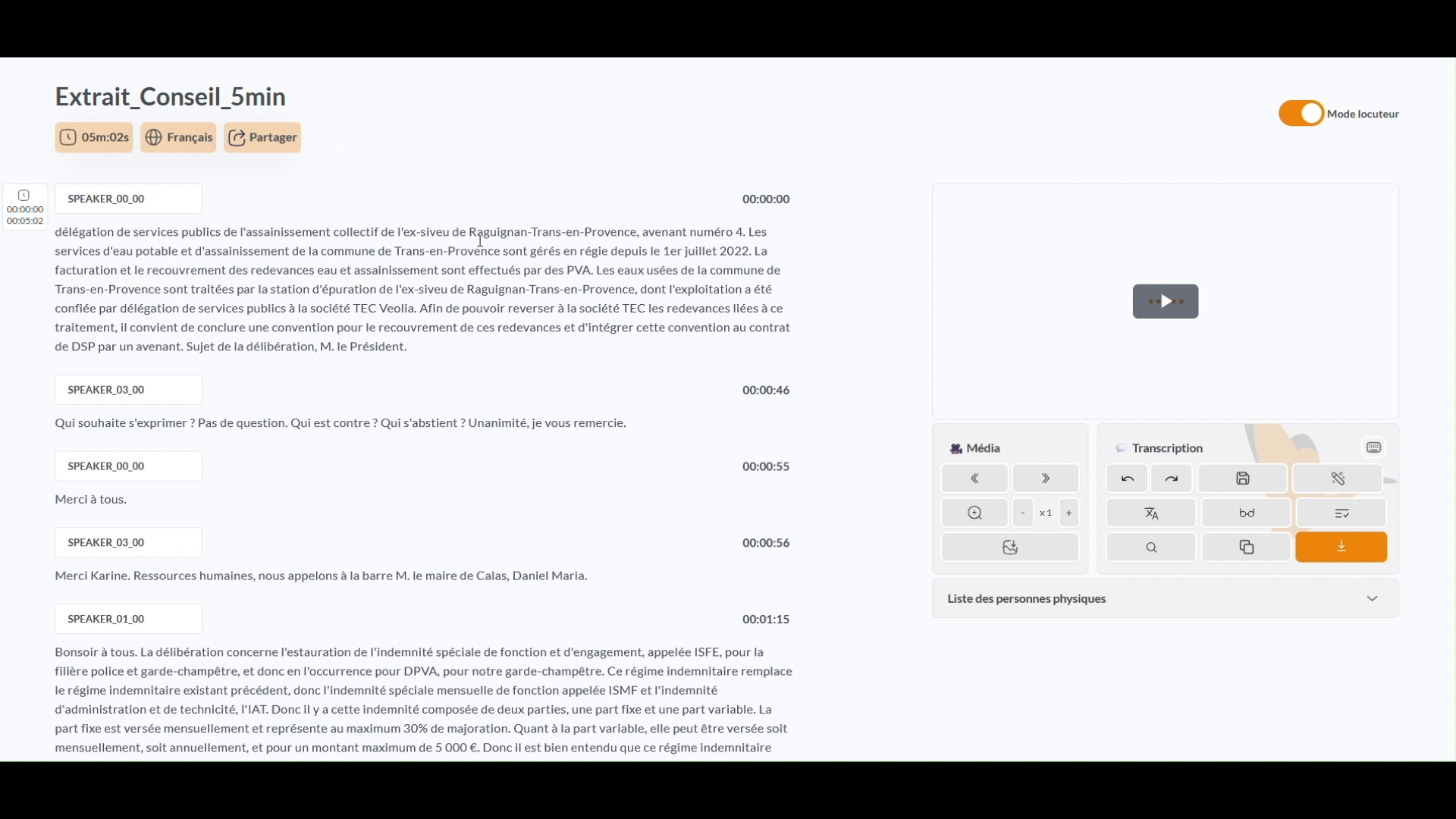
Le système chargera le projet et affichera un éditeur de texte avancé à deux panneaux : le panneau de gauche montre la chronologie de la transcription, et le panneau de droite affiche les contrôles des médias et les outils de transcription.
Visualisation de la transcription dans l'éditeur de texte
Une fois l'espace de travail chargé, le panneau de gauche affiche la transcription complète avec les étiquettes des intervenants et les horodatages :
- Étiquettes du locuteur (par exemple,
SPEAKER_00.00,SPEAKER_03.00) - Horodatages (par exemple,
00:00:00,00:00:46,00:01:15) - Texte transcrit dans la langue source (le français dans cet exemple)
- Étiquettes du locuteur (par exemple,
La transcription est entièrement déroulable, ce qui vous permet de l'examiner dans son intégralité via un système karaoké qui permet d'écouter l'audio au mot près de la transcription.
Accès aux contrôles des médias
Dans le coin supérieur gauche de l'interface, trois boutons d'action sont visibles :
- Badge de durée : Affiche la durée totale du média
- Sélecteur de langue : Affiche la langue actuelle avec l'icône du globe
- Bouton "Partager " : Partager le projet avec d'autres personnes via un lien sécurisé et à durée limitée
Dans le coin supérieur droit, un interrupteur orange intitulé "Mode locuteur " (Speaker Mode) est visible. Lorsqu'il est activé (orange), l'interface affiche des informations spécifiques au locuteur et des outils de gestion.
Le panneau de droite contient deux onglets :
- Onglet "Média" : Affiche les commandes du lecteur multimédia et les options de lecture
- Onglet "Transcription" : Affiche des outils pour faciliter l'édition et le formatage de la transcription
Lecture des médias
Dans le panneau de droite, localisez le lecteur multimédia avec les commandes de lecture :
- Touche Lecture/Pause (icône triangulaire) : Démarrer la lecture ou la mettre en pause
- Contrôle du volume (icône de haut-parleur) : Régler le volume audio
- Curseur de progression : Faites glisser le curseur pour rechercher un moment précis dans le média
- Affichage de l'horodatage (par exemple,
0:02 / 5:02) : Affiche la position actuelle et la durée totale
Cliquez sur le bouton de lecture pour lancer la lecture du fichier audio ou vidéo.
La transcription défile automatiquement pour afficher la transcription de l'orateur correspondant à la position de lecture actuelle.
👥 Partie 7 : Gestion et identification des locuteurs
Ouverture de la boîte de dialogue de gestion des locuteurs
Dans le panneau de droite, localisez le "Mode locuteur " dans le coin supérieur droit et assurez-vous qu'il est activé (état orange).
Dans le panneau de transcription à gauche, vous verrez des étiquettes de locuteur telles que "SPEAKER_00.00", "SPEAKER_03.00", etc. Il s'agit de noms provisoires pour les locuteurs qui n'ont pas encore été identifiés.
Pour gérer et renommer ces locuteurs, cliquez sur l'étiquette d'un locuteur dans la transcription.
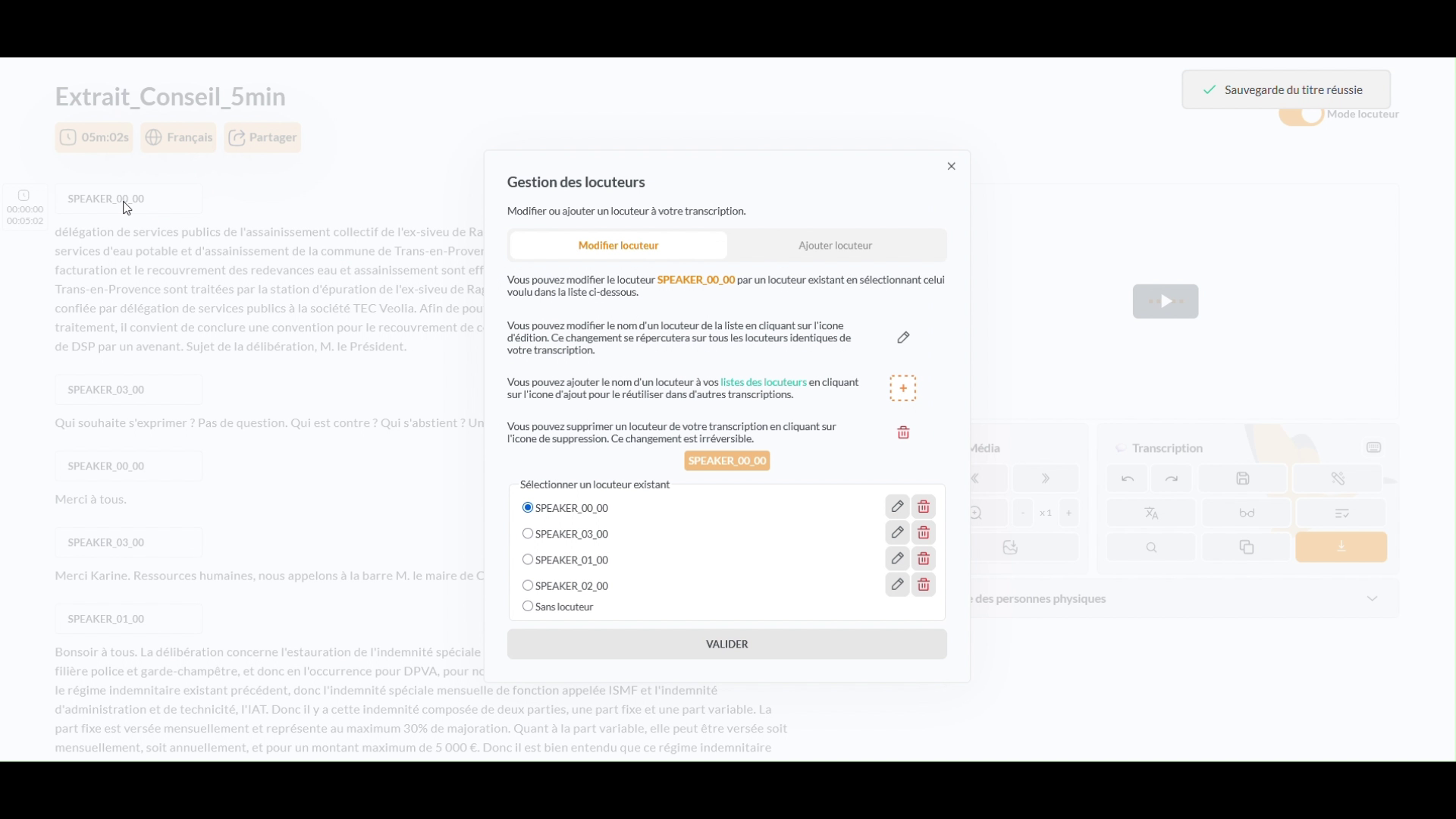
Une boîte de dialogue modale intitulée "Gestion des locuteurs " (Speaker Management) s'ouvrira, affichant les options de gestion des locuteurs.
Comprendre la boîte de dialogue Gestion des locuteurs
L'en-tête de la boîte de dialogue affiche "Gestion des locuteurs " avec un texte explicatif : "Modifier ou ajouter un locuteur à votre transcription " (Modifier ou ajouter un locuteur à votre transcription).
Deux boutons d'action principaux sont visibles :
- "Modifier locuteur " (stylo gris)
- "Ajouter locuteur " (+ en orange)
Quatre paragraphes d'instruction expliquent le processus de gestion des intervenants :
- Modifier l'intervenant
SPEAKER_00.00en sélectionnant un intervenant existant dans la liste déroulante - Modifier les noms des intervenants en cliquant sur l'icône d'édition, les changements étant répercutés sur tous les intervenants identiques
- Ajouter de nouveaux locuteurs aux listes en cliquant sur l'icône d'ajout pour les réutiliser dans d'autres transcriptions
- Supprimer des locuteurs en cliquant sur l'icône de suppression (action irréversible)
- Modifier l'intervenant
Modification des noms des locuteurs
- Une fois qu'un locuteur est sélectionné, un champ de texte orange intitulé "Sélectionner un locuteur existant " devient actif, affichant l'identifiant du locuteur actuel (par exemple,
SPEAKER_00_00).
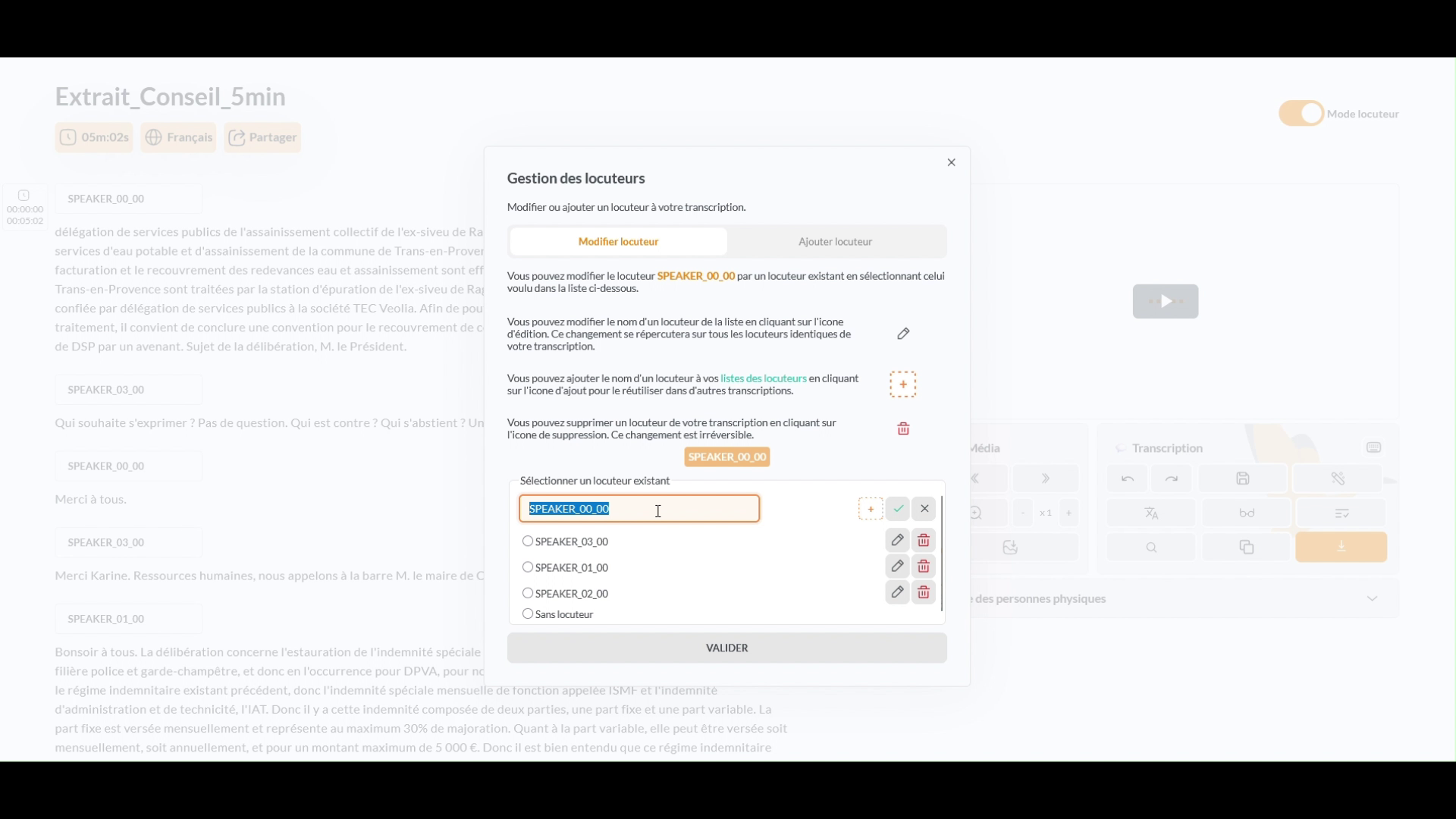
Cliquez dans le champ de texte pour modifier le nom du locuteur. Effacez le texte existant et tapez un nouveau nom.
Au fur et à mesure que vous tapez, le système peut suggérer des noms de locuteurs existants dans votre liste de locuteurs. Cliquez sur une suggestion pour la sélectionner ou continuez à taper pour créer un nouveau nom de locuteurs.
Une fois que vous avez saisi le nom de l'orateur souhaité, cliquez sur le bouton coche (✓) situé à côté du champ de texte pour confirmer la modification.
Pour annuler la modification, cliquez sur le bouton X à côté du champ de texte.
Ajout de nouveaux locuteurs
Pour ajouter un nouvel intervenant à votre liste d'intervenants, cliquez sur le bouton "Ajouter locuteur " en haut de la boîte de dialogue.
Une boîte de dialogue imbriquée intitulée "Ajouter à quelle liste ? " apparaît, vous demandant à quelle liste de locuteurs ajouter le nouveau locuteur.
Deux options de sélection s'affichent :
- Un lien orange "+ Créer une nouvelle liste " est disponible si vous souhaitez créer une nouvelle liste d'intervenants.
- Ajouter à une liste existante
Cliquez sur le bouton "VALIDER " (Valider) en bas de la boîte de dialogue pour confirmer et ajouter le nouvel intervenant.
Confirmation des changements d'intervenants
Après avoir effectué toutes les modifications souhaitées sur les locuteurs, cliquez sur le bouton "VALIDER " en bas de la boîte de dialogue "Gestion des locuteurs " pour appliquer les changements.
La boîte de dialogue se ferme et la transcription est mise à jour pour refléter les nouveaux noms des locuteurs dans l'ensemble du document.
🔍 Partie 8 : Recherche et remplacement de texte
Ouverture de la boîte de dialogue Rechercher et remplacer
Dans le panneau de droite, localisez l'icône de recherche (loupe) dans la barre d'outils de contrôle des médias.
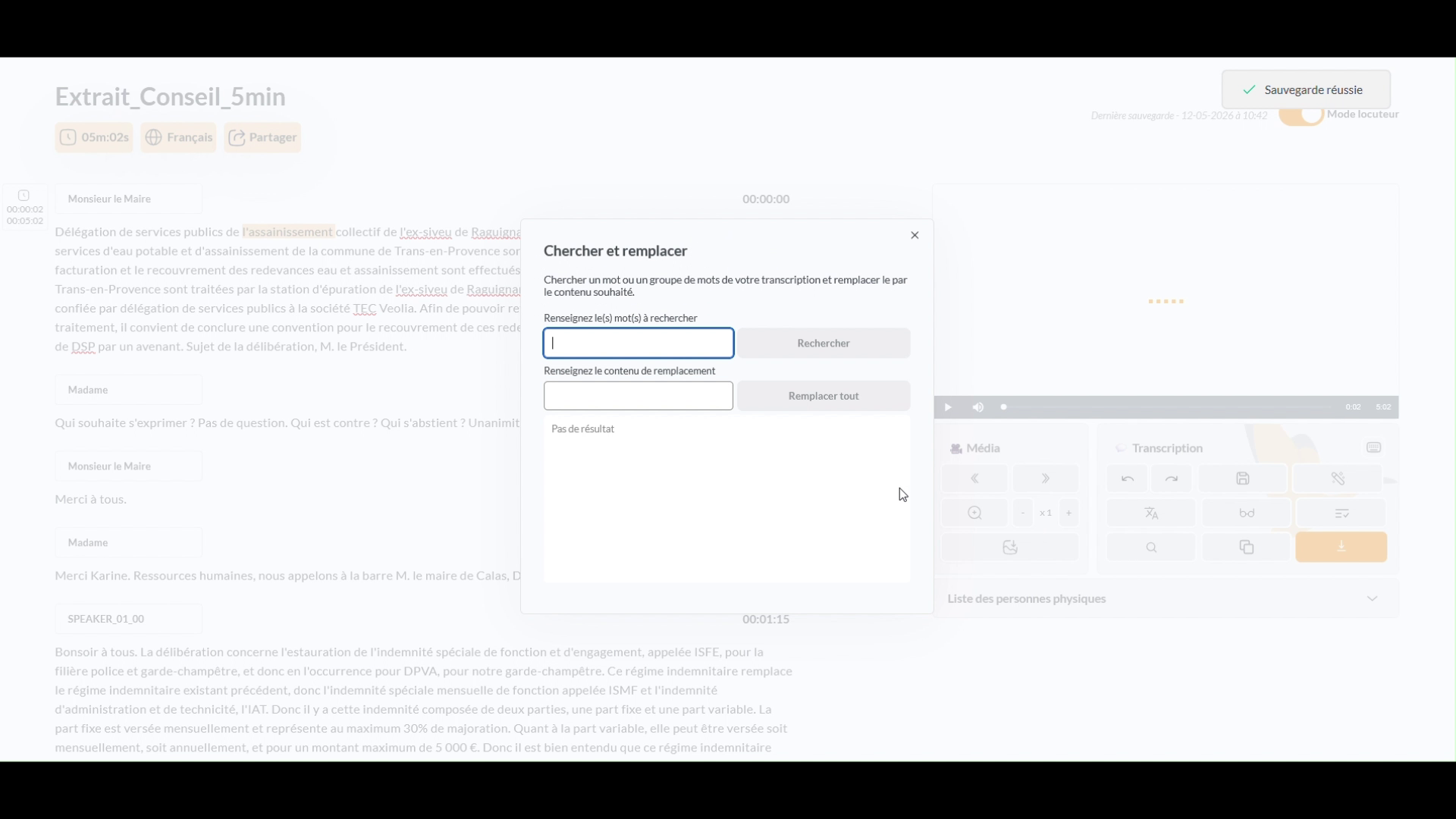
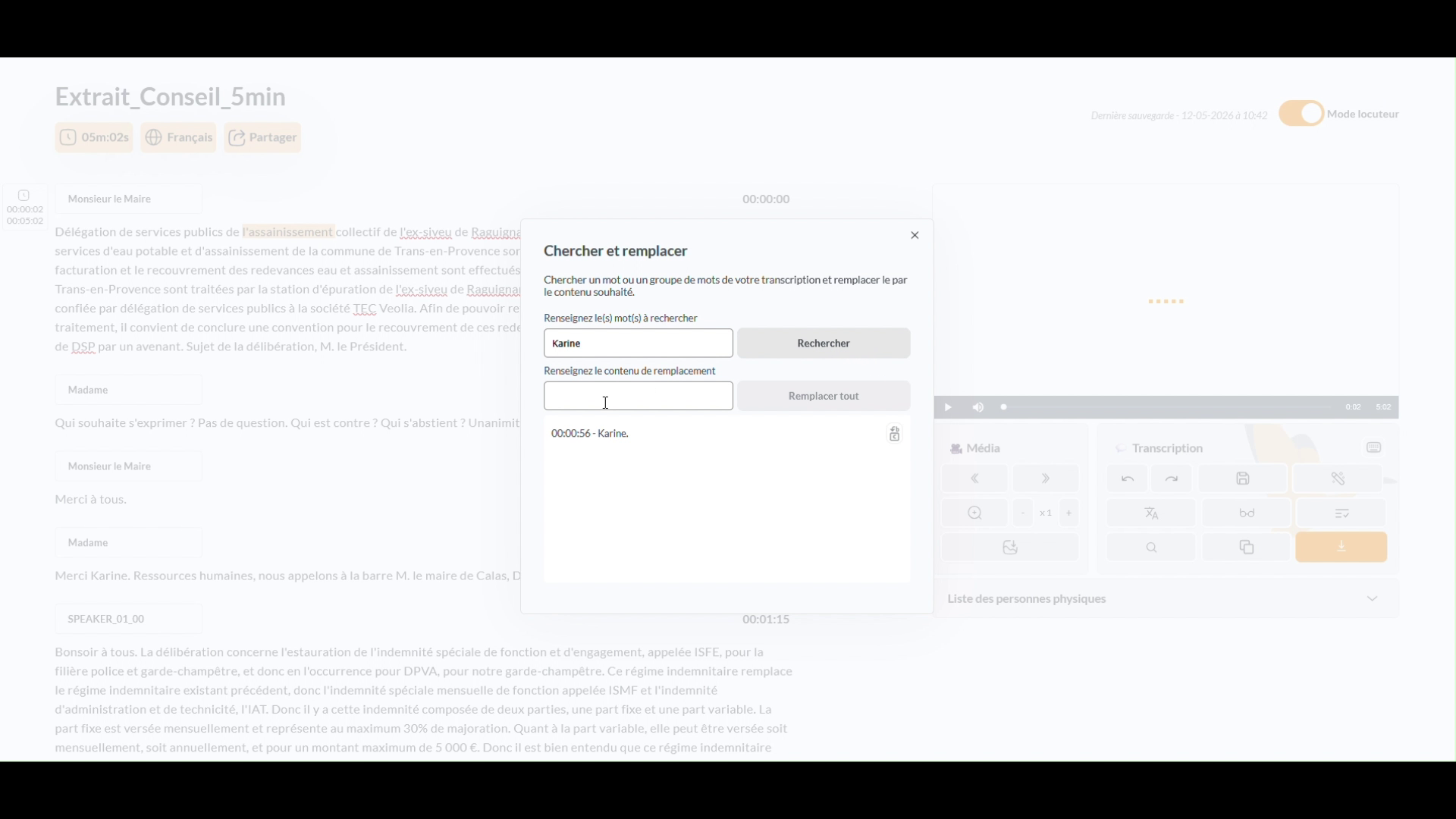
Cliquez sur l'icône de recherche pour ouvrir la boîte de dialogue "Chercher et remplacer ".
La boîte de dialogue modale s'affiche avec deux champs de saisie primaires et des boutons d'action.
Effectuer une recherche
Dans le premier champ de saisie intitulé "Renseignez le(s) mot(s) à rechercher ", tapez le mot ou l'expression que vous souhaitez trouver.
Cliquez sur le bouton bleu "Rechercher " à côté du premier champ pour exécuter la recherche.
Le système recherchera les correspondances dans l'ensemble de la transcription et affichera les résultats sous les champs de saisie.. Si aucune correspondance n'est trouvée, le message "Pas de résultat " s'affiche.
Remplacement du texte
Dans le deuxième champ de saisie intitulé "Renseignez le contenu de remplacement " (Enter replacement content), saisissez le texte par lequel vous souhaitez remplacer le mot trouvé.
Cliquez sur le bouton "Remplacer tout " à côté du deuxième champ pour remplacer toutes les occurrences du terme recherché par le texte de remplacement.
Le système traitera le remplacement et mettra à jour la transcription en conséquence.
Un message de confirmation ou une mise à jour du nombre de résultats indiquera le nombre de remplacements effectués.
Fermeture de la boîte de dialogue Rechercher et remplacer
Une fois que vous avez terminé vos opérations de recherche et de remplacement, cliquez sur le bouton X dans le coin supérieur droit de la boîte de dialogue pour la fermer.
La transcription restera mise à jour avec tous les remplacements appliqués.
🤖 Partie 9 : Utilisation d'agents d'intelligence artificielle pour l'amélioration de la transcription
Accès aux options de l'agent AI
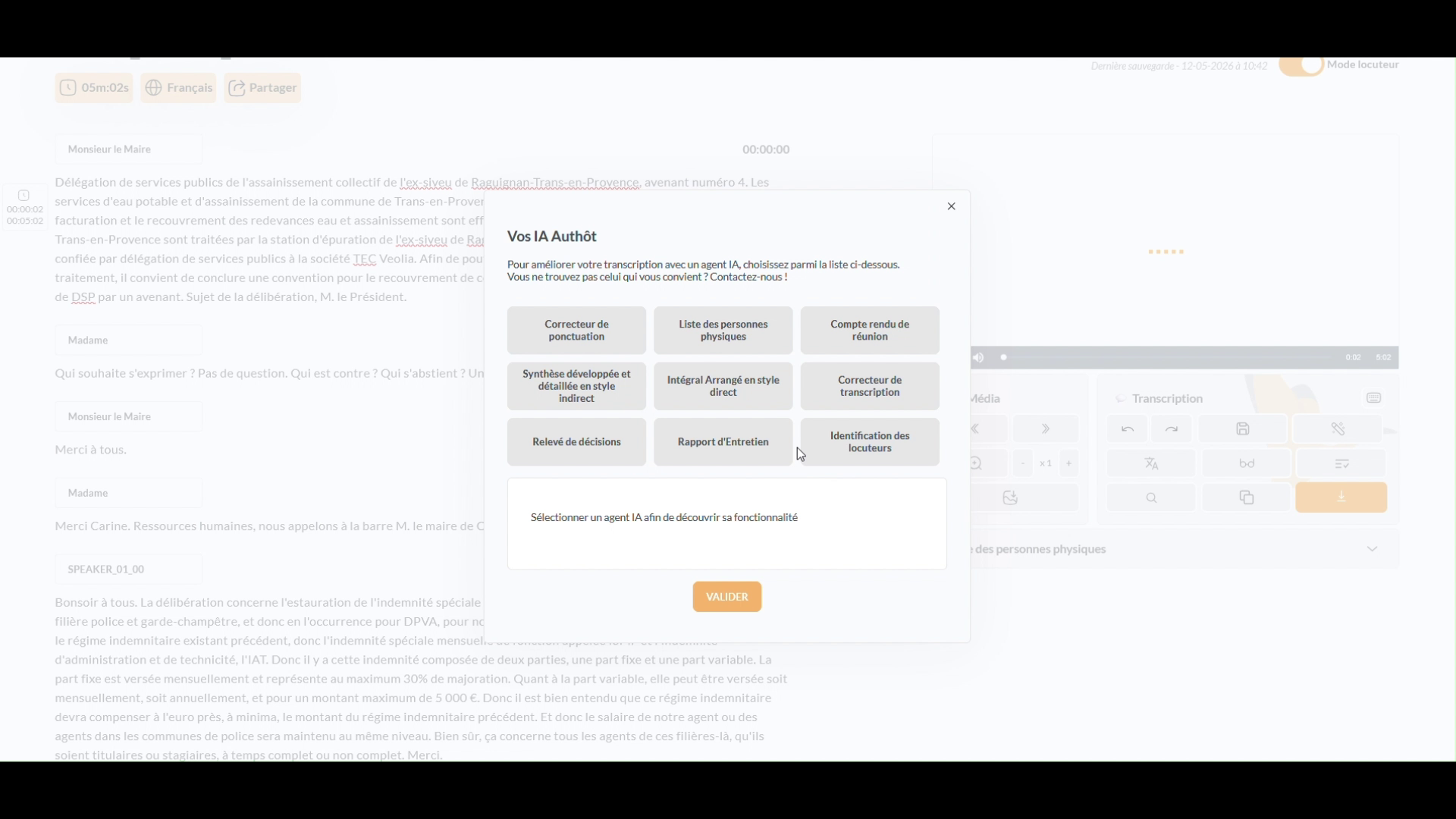
Dans le panneau de droite, localisez la barre d'outils de contrôle de la Transcription et cliquez sur l'icône du stylo magique "Vos IA Authôt ".
La fenêtre modale s'affiche avec les modules IA disponibles sur votre compte utilisateur.
Sélection d'un agent d'intelligence artificielle
Cliquez sur le bouton de l'agent d'IA correspondant à l'amélioration que vous souhaitez appliquer (par exemple, "Correcteur de transcription " pour la correction de la transcription).
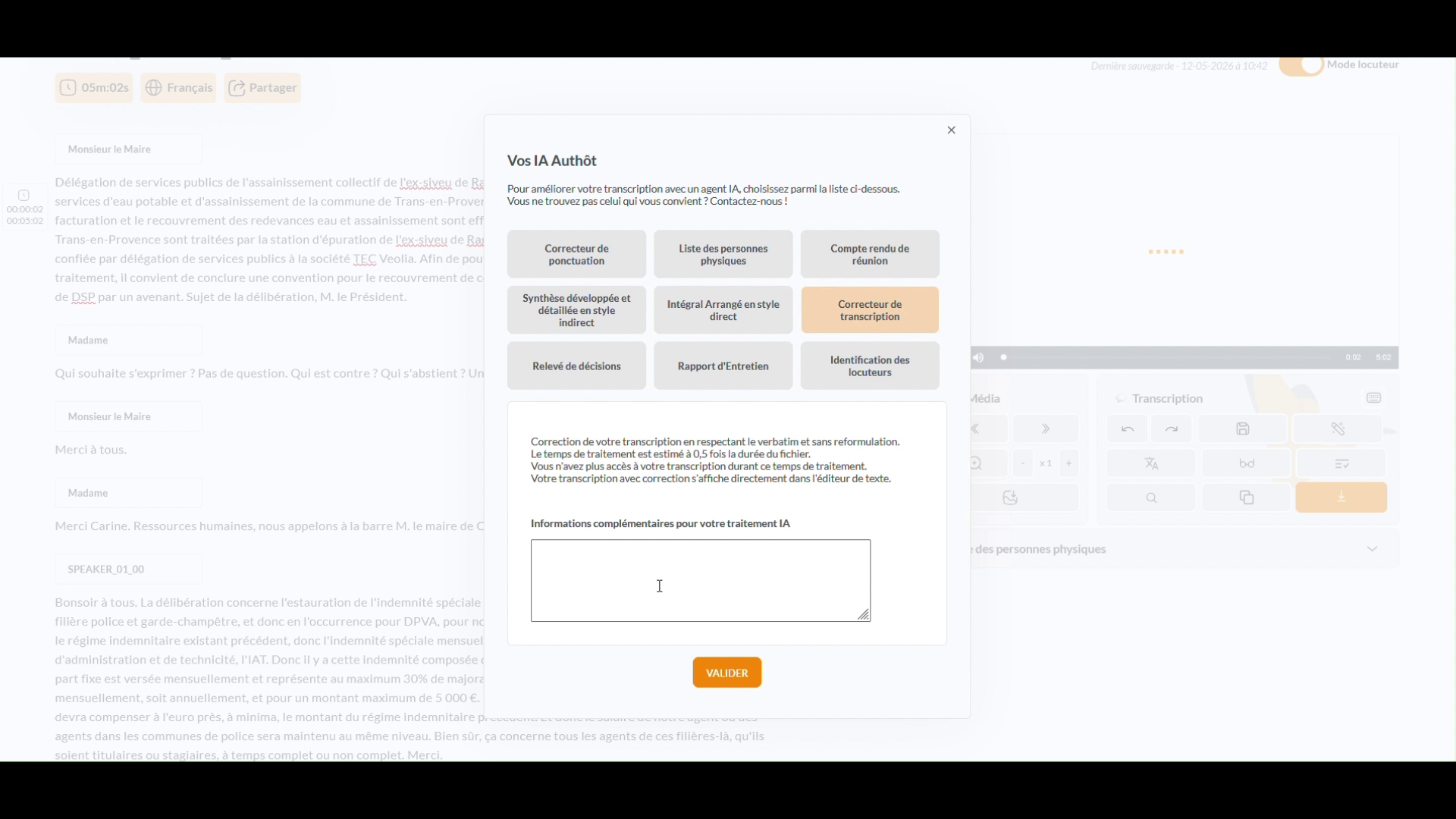
Le bouton de l'agent sélectionné est surligné en orange.
Sous la grille des boutons, une description de la fonctionnalité de l'agent sélectionné apparaît. Par exemple, pour "Correcteur de transcription " : "Correction de votre transcription en respectant le verbatim et sans reformulation. Le temps de traitement est estimé à 0,5 fois la durée du fichier... "
Fournir des informations supplémentaires (facultatif)
Sous la description de l'agent, un champ de texte facultatif intitulé "Informations complémentaires pour votre traitement IA " est disponible.
Si vous souhaitez fournir des instructions ou un contexte spécifiques à l'agent IA, saisissez-les dans ce champ (par exemple, une terminologie spécifique, des préférences de formatage ou des conseils spécifiques à un domaine).
Ce champ est facultatif ; vous pouvez le laisser vide si aucune information supplémentaire n'est nécessaire.
Soumission de la demande d'agent AI
Une fois que vous avez sélectionné un agent AI et que vous avez éventuellement fourni des informations supplémentaires, cliquez sur le bouton orange "VALIDER " au bas de la boîte de dialogue.
Le système commencera à traiter votre demande. Une boîte de dialogue de chargement intitulée "Correcteur de transcription en cours... " s'affiche avec une roue de chargement.
Le message "Merci de patienter " s'affiche pendant que l'agent IA traite votre transcription. Vous n'y avez plus accès durant ce processus.
Le temps de traitement varie en fonction de l'agent et de la durée du fichier. Le système vous informera lorsque le traitement sera terminé.
📄 Partie 10 : Générer des procès-verbaux et des rapports de réunion
Sélection de l'agent AI pour les comptes rendus de réunion
Ouvrez la boîte de dialogue "Vos IA Authôt " (Vos agents AI Authôt) comme décrit dans la partie 9.
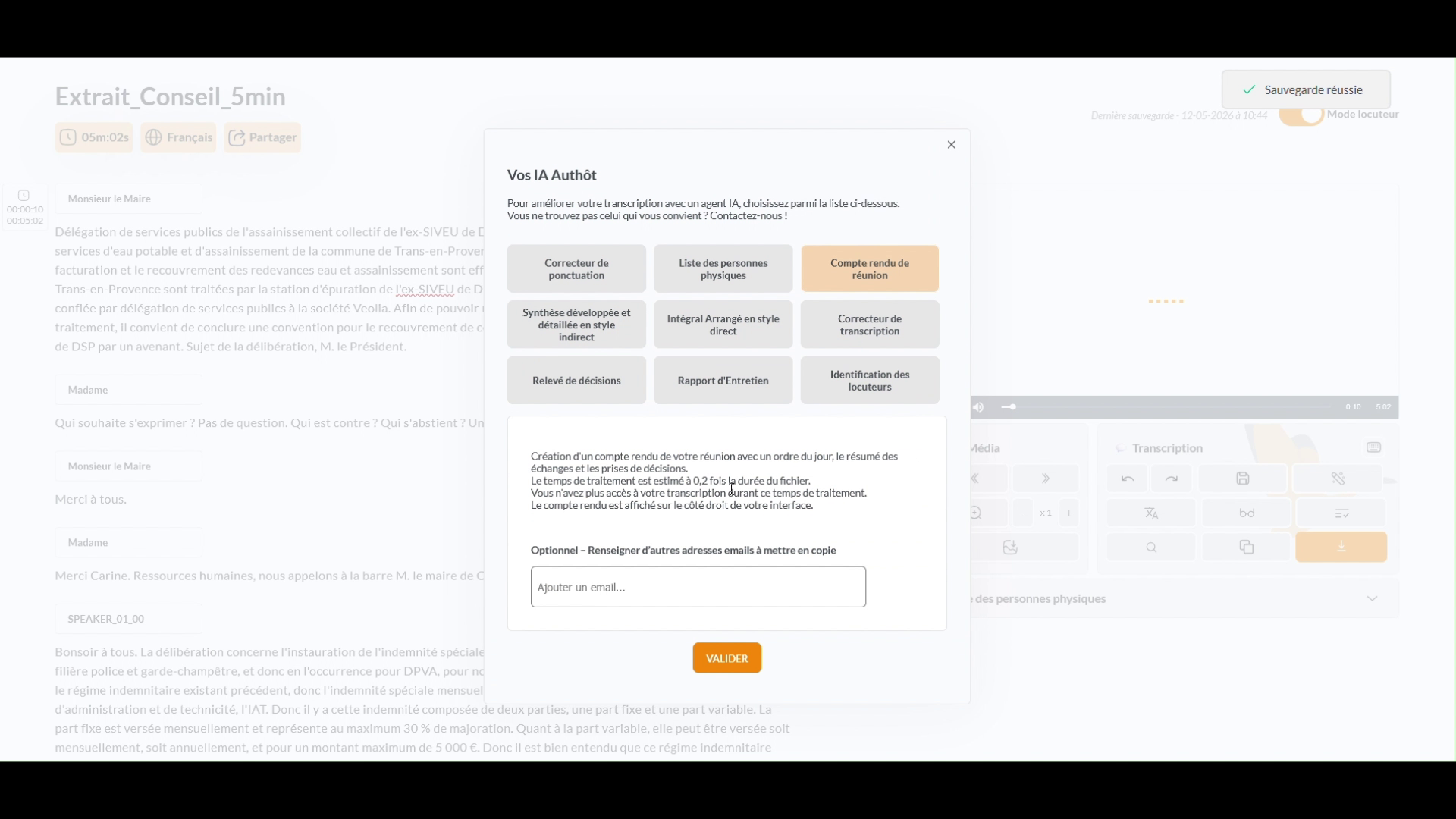
Cliquez sur le bouton "Compte rendu de réunion " dans la première ligne, au centre.
Le bouton sera surligné en orange et une description apparaîtra : Création d'un compte rendu de votre réunion avec un ordre du jour, le résumé des échanges et les prises de décisions. Le temps de traitement est estimé à 0,2 fois la durée du fichier... "
Ajout de destinataires d'e-mails (facultatif)
Sous la description de l'agent, un champ facultatif intitulé "Optionnel - Renseigner d'autres adresses emails à mettre en copie " est affiché.
Une zone de saisie de texte avec un espace réservé "Ajouter un email... " vous permet de saisir des adresses électroniques.
Saisissez les adresses électroniques des personnes qui doivent recevoir une copie du compte rendu de réunion généré.
Soumettre la demande de compte rendu de réunion
Cliquez sur le bouton orange "VALIDER " au bas de la boîte de dialogue pour soumettre votre demande.
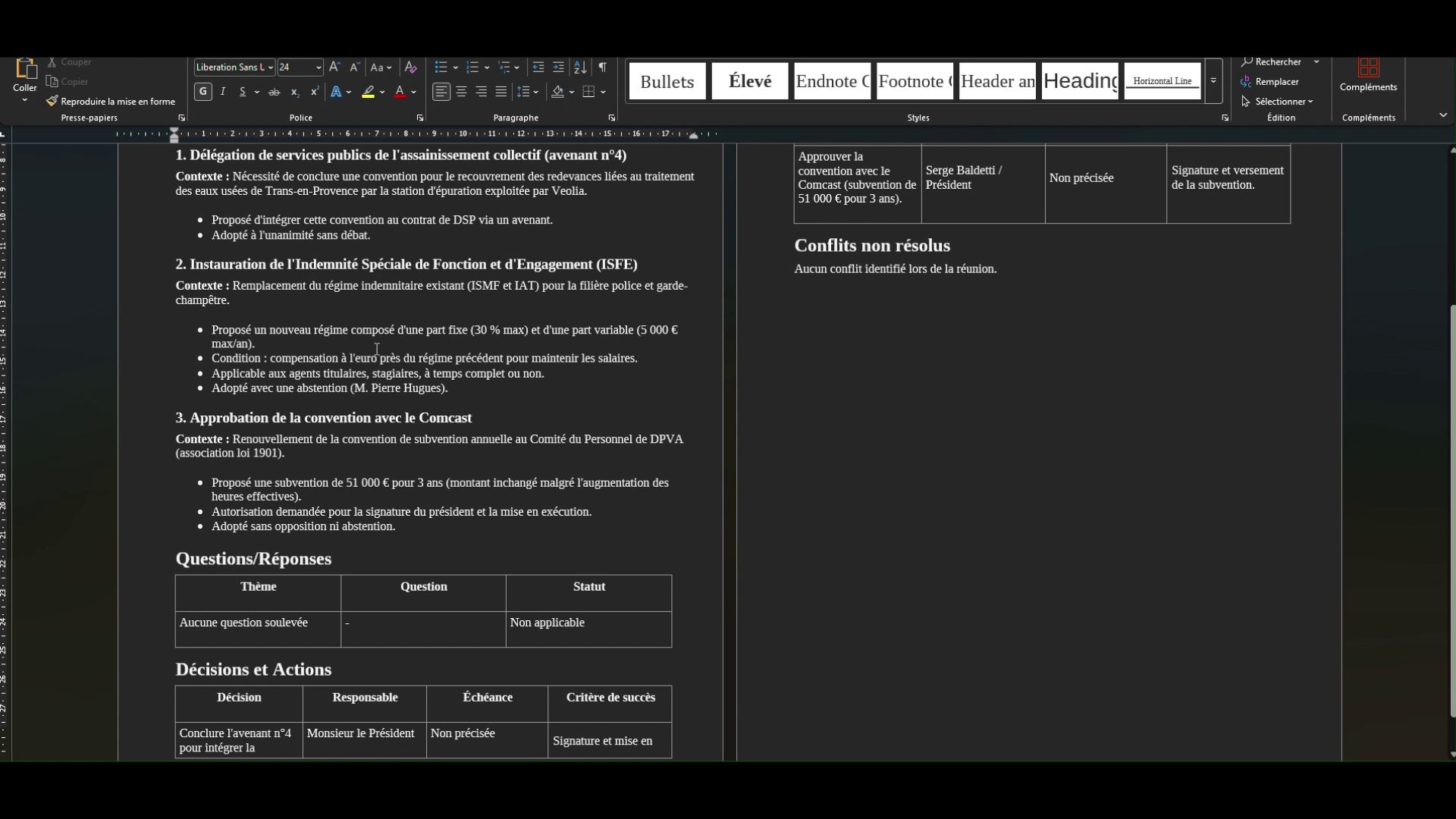
Le système traitera la transcription et générera le procès-verbal officiel de la réunion. Une boîte de dialogue de chargement s'affiche avec un curseur indiquant que le traitement est en cours.
Une fois le traitement terminé, le procès-verbal de la réunion généré sera envoyé à l'adresse email du compte utilisateur et aux éventuelles adresses emails saisies.
💾 Partie 11 : Exporter votre transcription et vos documents
Ouverture de la boîte de dialogue d'exportation
Dans le panneau droit de l'interface de transcription, localisez le bouton orange "Export " ou l'icône de téléchargement.
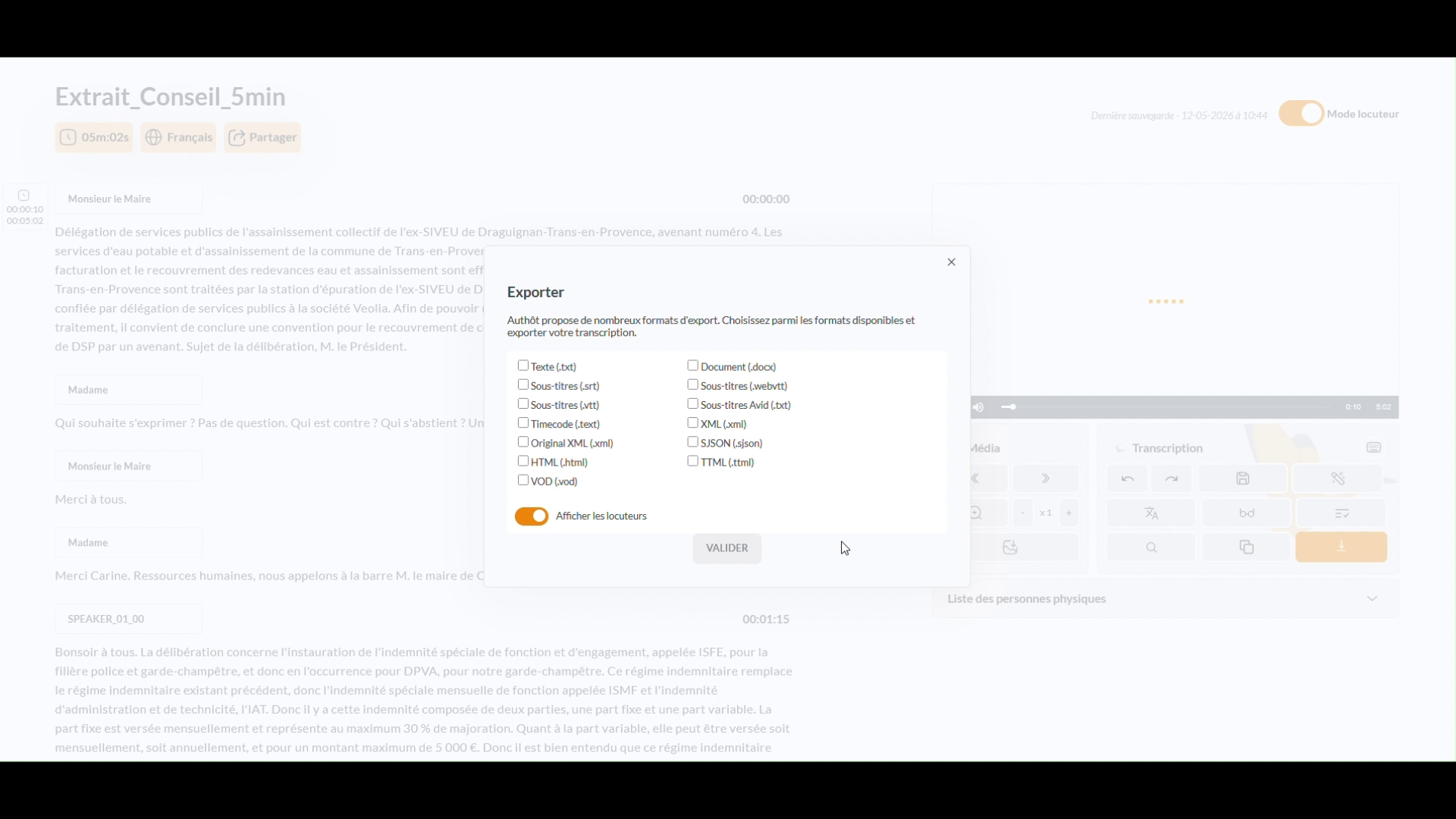
Cliquez sur le bouton d'exportation pour ouvrir la boîte de dialogue "Exporter ".
La fenêtre modale s'affiche avec plusieurs options de format d'exportation et des paramètres de configuration.
Sélection des formats d'export
La boîte de dialogue d'exportation présente deux colonnes d'options de format. Sélectionnez les formats que vous souhaitez exporter en cochant les cases correspondantes :
Colonne de gauche:
- Texte (.txt) : Format texte brut
- Sous-titres (.srt) : Format des sous-titres SubRip
- Sous-titres (.vtt) : Format de sous-titres WebVTT
- Timecode (.txt) : Fichier texte contenant des informations sur le timecode
- Original XML (.xml) : Format XML préservant la structure originale
- HTML (.html) : Format HTML prêt pour le Web
- VOD (.vod) : Format vidéo à la demande
Colonne de droite :
- Document (.docx) : Format Microsoft Word
- Sous-titres (.webvtt) : Format de sous-titres WebVTT
- Sous-titres Avid (.txt) : Format de sous-titres Avid
- XML (.xml) : Format XML standard
- JSON (.json) : Format de données JSON
- TTML (.ttml) : Format Timed Text Markup Language
Configuration des options d'export
Sous les cases à cocher de sélection du format, repérez la commande à bascule intitulée "Afficher les locuteurs ".
Si vous souhaitez que les noms des orateurs soient inclus dans les fichiers exportés, cliquez sur le commutateur pour le mettre en position ON (orange).
Pour cet exemple, assurez-vous que la bascule est ACTIVE (état orange) pour que les informations sur les intervenants soient incluses dans les exportations.
Soumission de la demande d'exportation
Une fois que vous avez sélectionné les formats d'exportation souhaités et configuré l'option d'affichage des intervenants, cliquez sur le bouton orange "VALIDER " au bas de la boîte de dialogue.
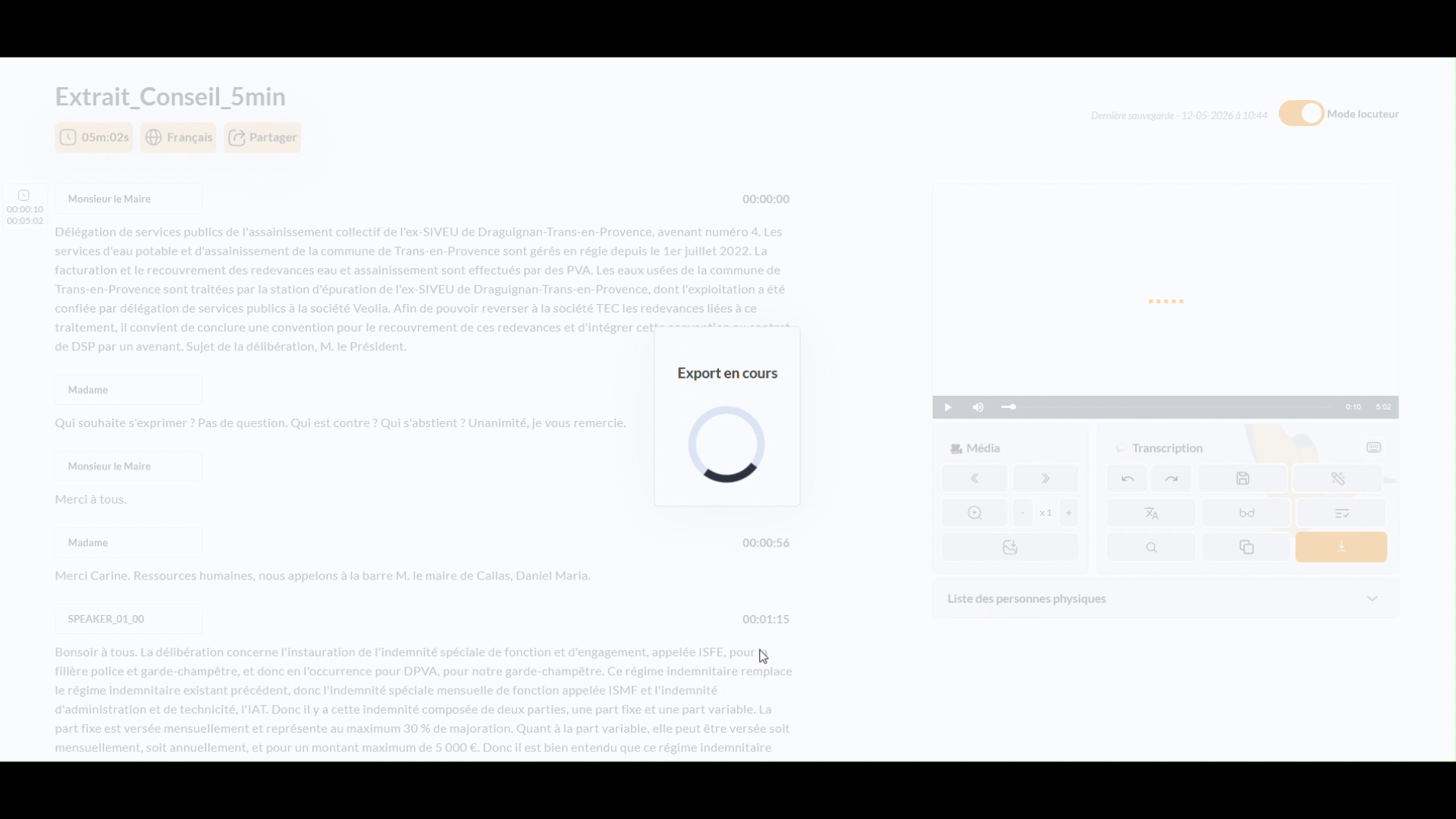
Le système commence à traiter l'exportation. Une boîte de dialogue modale intitulée "Export en cours " apparaît avec un curseur de chargement circulaire.
Attendez la fin du processus d'exportation. Le temps de traitement dépend de la taille du fichier et des formats sélectionnés.
Téléchargement des fichiers exportés
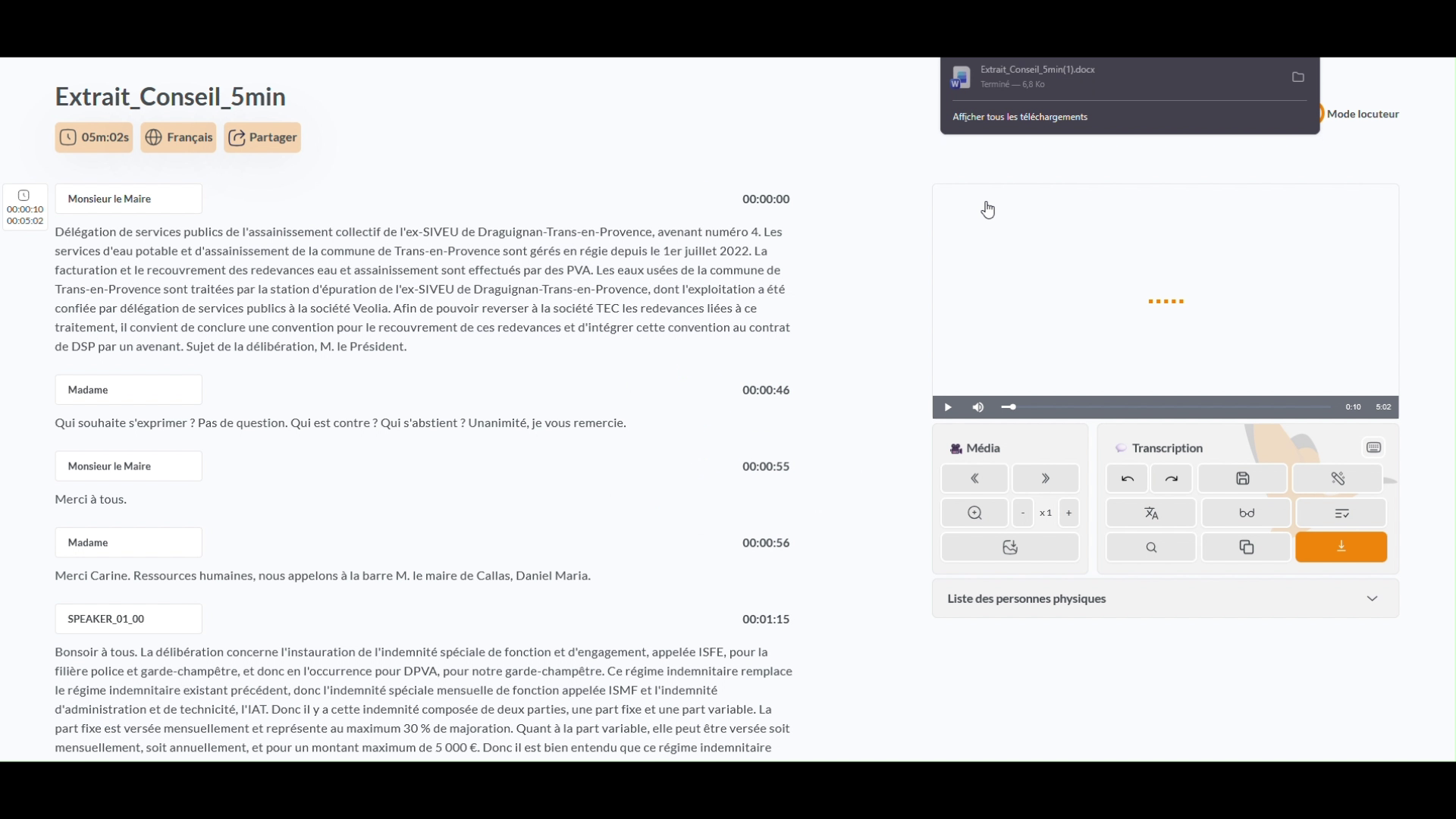
Une fois le processus d'exportation terminé, une notification de téléchargement apparaît en haut de la fenêtre du navigateur.
Vous pouvez maintenant ouvrir ces fichiers dans leurs applications respectives (Word pour .docx, éditeurs de texte pour .txt, logiciels de sous-titrage pour .srt/.vtt, etc.)
🌍 Partie 12 : Traduire votre transcription
Ouverture du module de traduction automatique
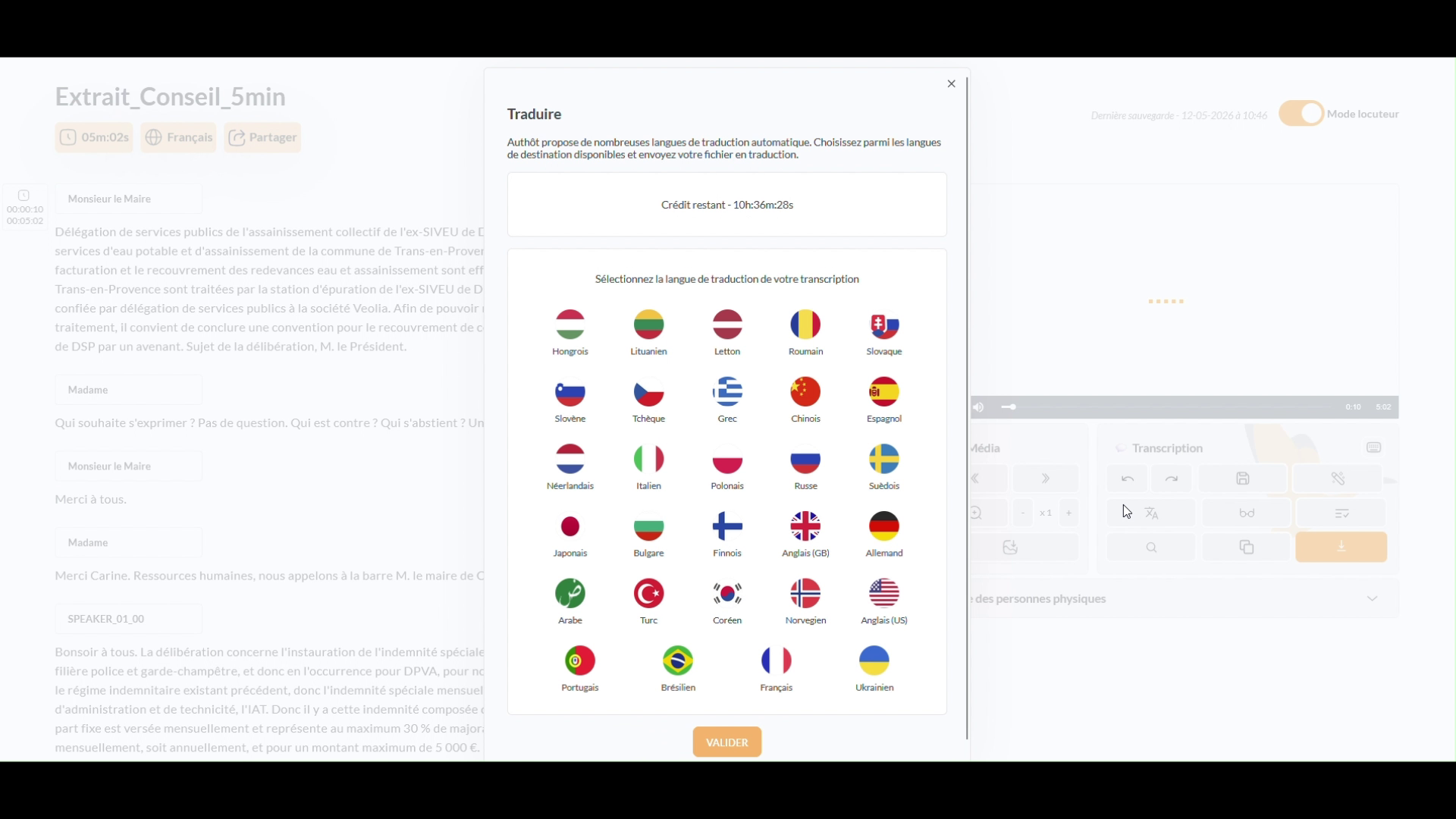
Dans la rubrique Transcription sous le lecteur multimédia, cliquez sur l'icône Traduire .
La fenêtre modale s'affiche avec une grille d'options linguistiques et des informations sur le crédit.
Sélection d'une langue cible
L'en-tête de la boîte de dialogue s'affiche : "Authôt propose de nombreuses langues de traduction automatique. Choisissez parmi les langues de destination disponibles et envoyez votre fichier en traduction. "
En dessous, un "Crédit restant ".
Une grille de 5 colonnes d'icônes de drapeaux avec des étiquettes de langues affiche plus de 25 options de langues.
Cliquez sur l'icône du drapeau correspondant à la langue cible souhaitée.
La langue sélectionnée sera mise en évidence, indiquant votre choix.
Soumettre la demande de traduction
Une fois que vous avez sélectionné votre langue cible, cliquez sur le bouton orange "VALIDER " au bas de la boîte de dialogue.
Le système commencera à traduire votre transcription dans la langue sélectionnée.
Une boîte de dialogue de chargement apparaît pour indiquer que la traduction est en cours.
Le temps de traduction dépend de la durée du fichier et de la complexité de la langue cible.
Une fois terminée, la transcription traduite pourra être consultée dans la rubrique Mes projets. Vous pourrez accéder à l'éditeur de texte, apporter des modifier, utiliser un module IA, et exporter.
📼 Partie 13 : Démarrer un enregistrement
Cette partie vous explique comment réaliser un enregistrement directement depuis votre compte Authôt APP, en captant l'audio de votre ordinateur, sans avoir à télécharger un fichier préalable.
Accéder à la fonction d'enregistrement
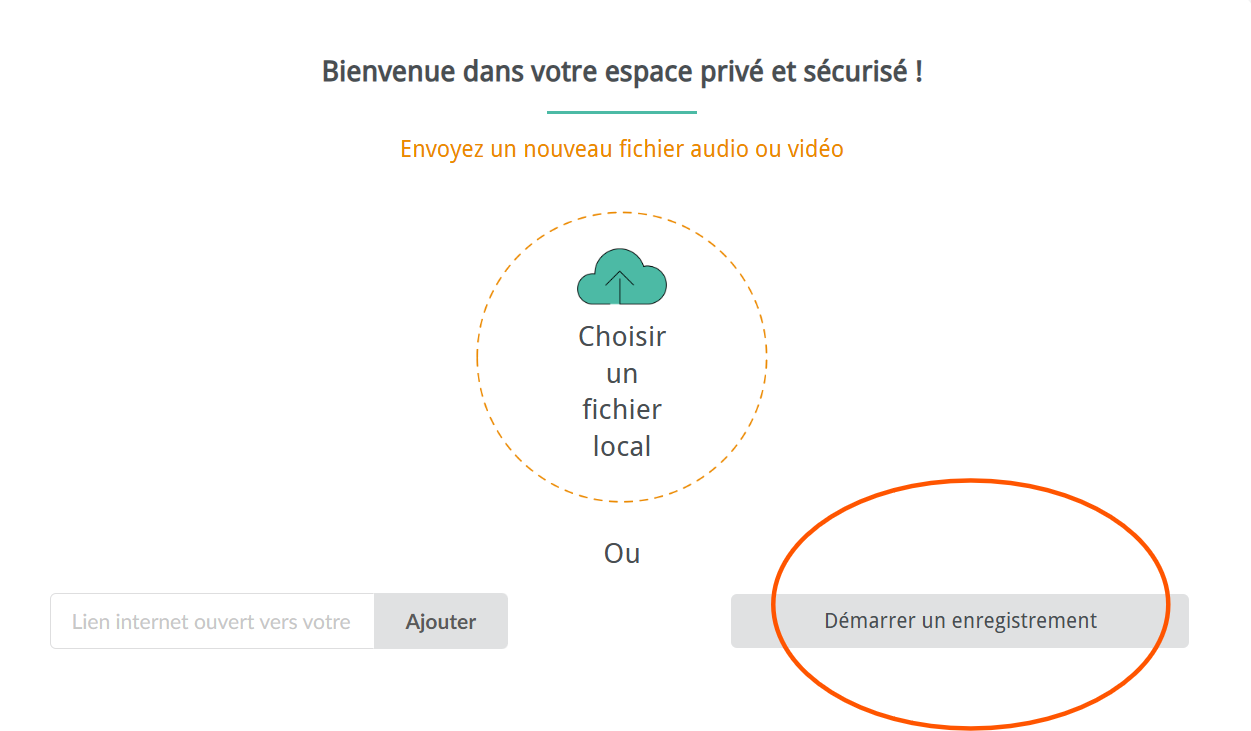
Pour tester l'enregistrement directement depuis votre compte (donc captation de votre ordinateur), cliquez sur le bouton "Démarrer un enregistrement ".
Ouverture d'un nouvel onglet
Cela vous ouvre un nouvel onglet dédié à l'enregistrement.
Renseigner votre clé API (token)
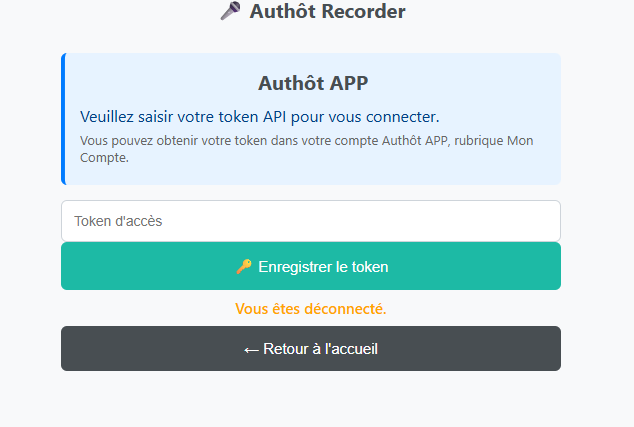
Dans le champ token, vous êtes invité à copier-coller votre clé API, disponible depuis "Mon compte ".
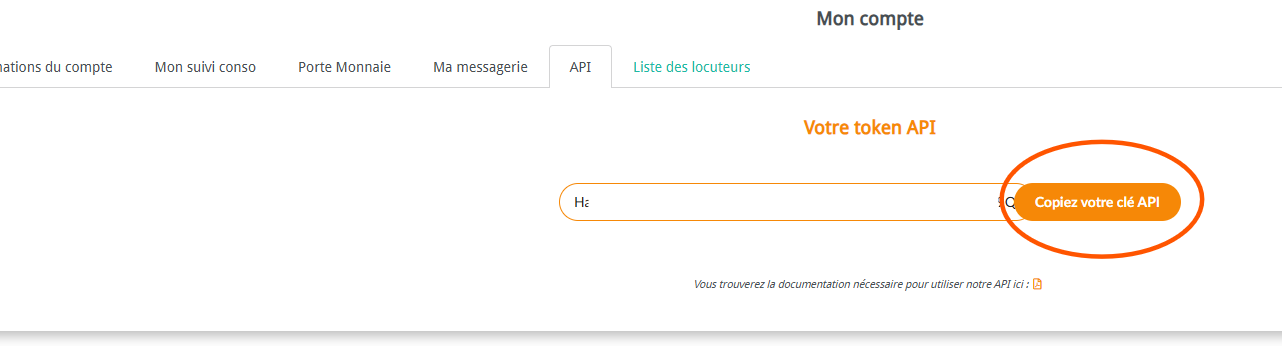
Cliquez sur le bouton "Enregistrer le token " pour valider votre clé API.
Ainsi, vous avez la page d'enregistrement accessible.
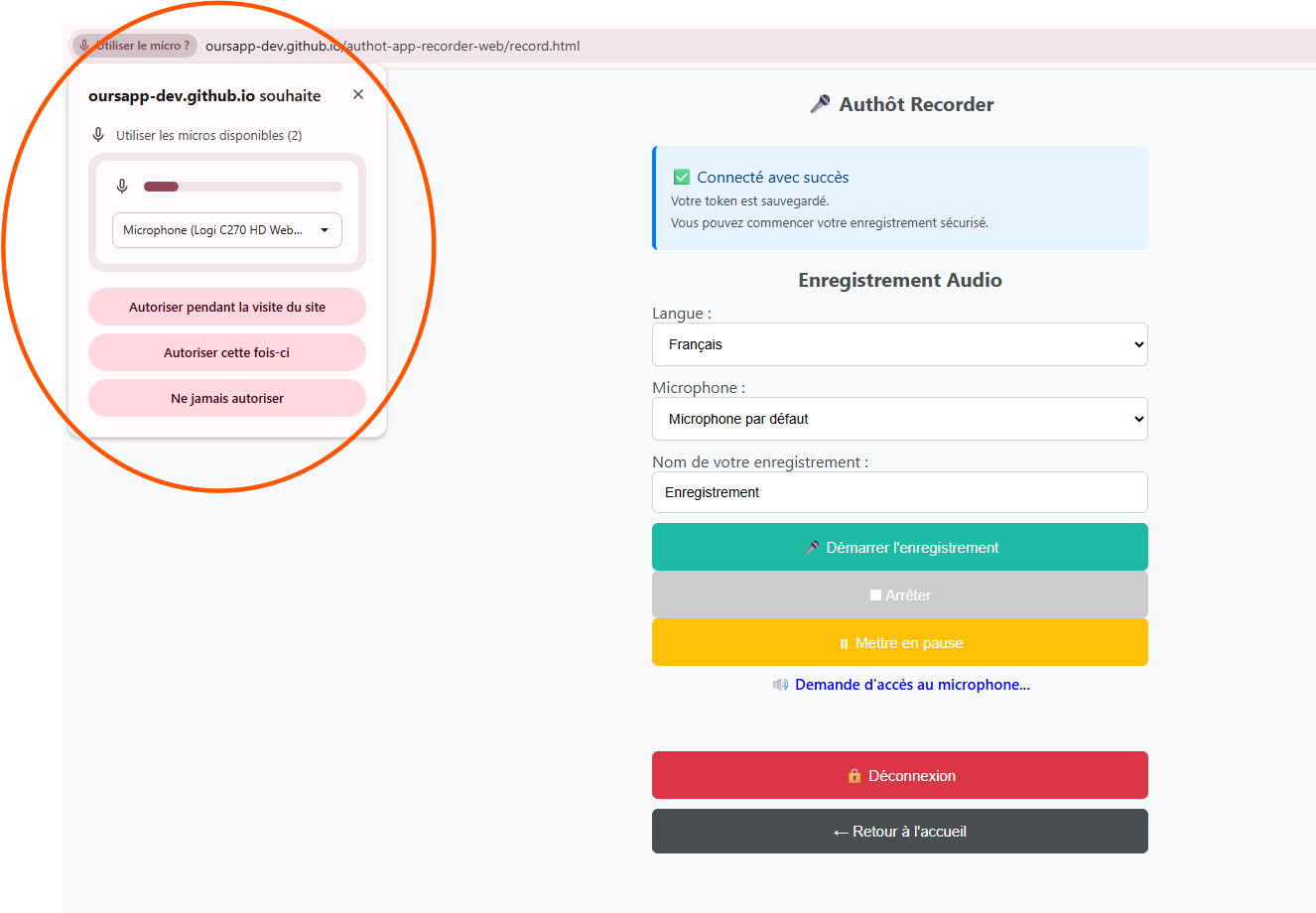
Démarrer l'enregistrement
Quand vous cliquez sur "Démarrer ", vous aurez alors l'autorisation du microphone à confirmer.
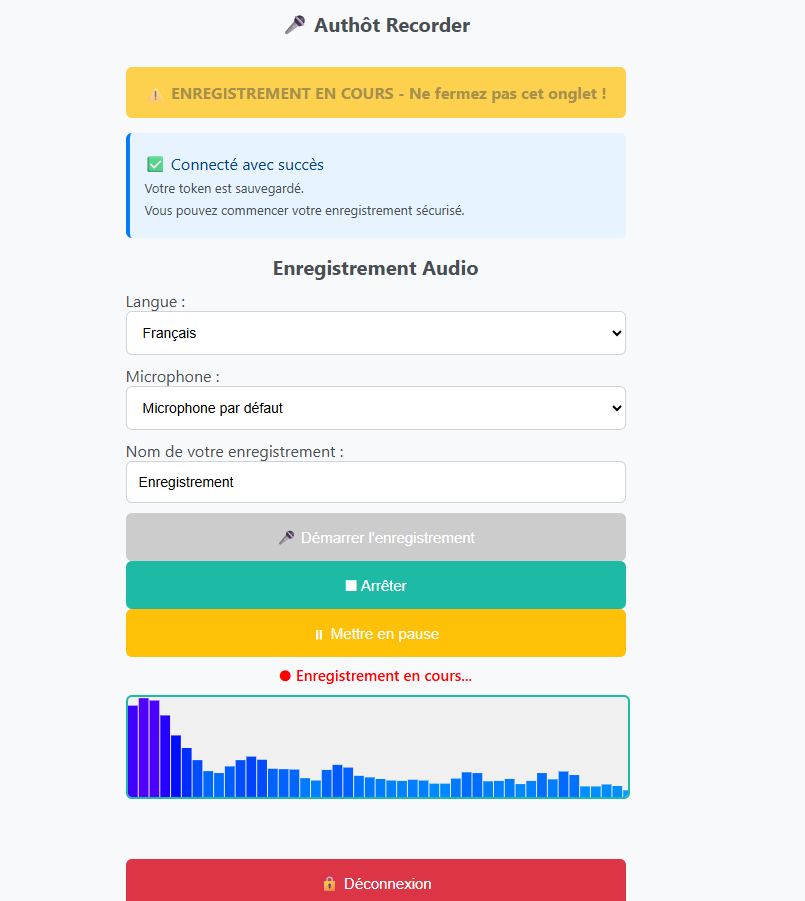
Vérifier la captation audio
Vous avez une onde bleue mouvante qui indique que l'audio est entendu correctement.
Envoyer en transcription sur Authôt APP
Dernière étape à ne pas oublier, sinon l'enregistrement disparaît : envoyez l'enregistrement en transcription sur Authôt APP.
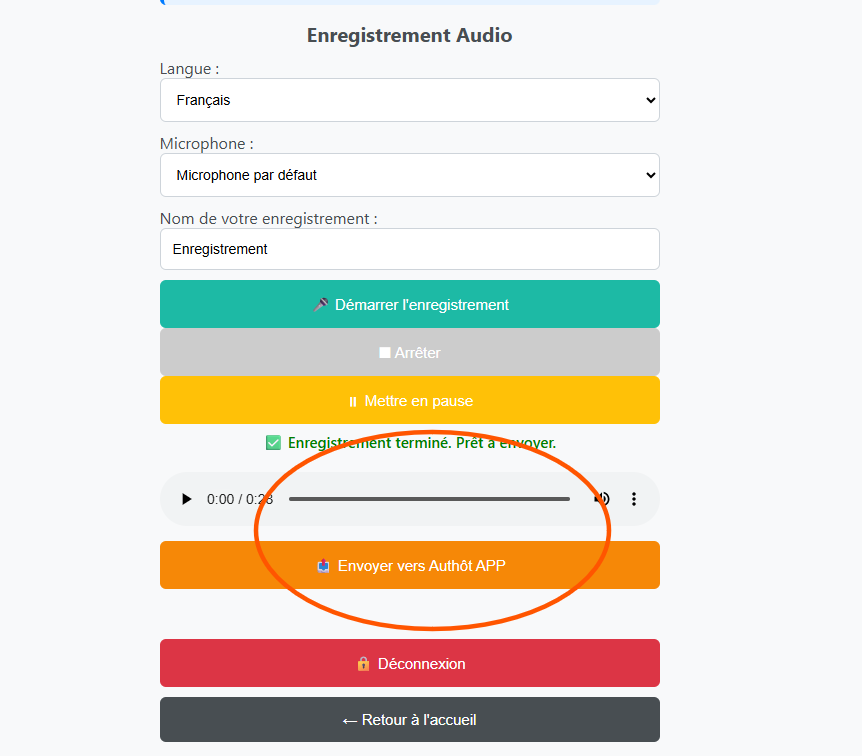
⚠️ Attention : si vous ne procédez pas à l'envoi en transcription sur Authôt APP à l'issue de l'enregistrement, ce dernier disparaît. Pensez à valider l'envoi dès la fin de votre captation pour ne pas perdre votre enregistrement.
Retrouver votre enregistrement
Une fois l'envoi effectué, vous retrouverez le fichier depuis l'onglet "Mes Projets " de votre compte.
Vous pourrez alors accéder à l'éditeur de texte, apporter des modifications, utiliser un module IA, et exporter votre transcription, comme décrit dans les parties précédentes.
✅ Conclusion
Vous avez maintenant terminé une visite complète de la plateforme Authôt APP, couvrant toutes les principales fonctionnalités et flux de travail.
Principales réalisations :
✅ Téléchargement de fichiers audio/vidéo sur la plateforme avec la langue et la configuration de projet appropriées.
Gestion des projets à l'aide de l'interface de la liste des projets avec filtrage, tri et actions en masse.
Travail avec des transcriptions, y compris l'identification et la gestion des locuteurs.
Edition de texte à l'aide de la fonctionnalité de recherche et de remplacement.
Utilisation d'agents d'intelligence artificielle pour améliorer les transcriptions avec des corrections, des résumés et des comptes-rendus de réunions.
Générer des documents formels, y compris des Procès-Verbaux avec des ordres du jour, des résumés de discussions et des comptes rendus de décisions.
Exportation des transcriptions dans plusieurs formats (Word, texte, sous-titres, XML, JSON, etc.).
Traduction du contenu en plus de 25 langues à l'aide de la traduction automatique.
Enregistrement direct depuis votre compte en captant l'audio de votre ordinateur, puis envoi en transcription.
Prochaines étapes :
🚀 Continuer à explorer les fonctionnalités avancées:
- Créer des listes d'intervenants personnalisées pour les participants récurrents (Mon compte > Liste des locuteurs).
- Configurer des notifications par courriel pour l'achèvement des projets (Mon compte > Informations du compte > Cocher la case Recevoir les notifications de l'application par email.
- Explorer des agents d'IA supplémentaires pour la génération de documents personnalisés.
- Connexion SSO via ProConnect ou votre propre CAS.
📚 Accéder à des ressources supplémentaires:
- Regardez la vidéo tutoriel disponible sur la page d'accueil.
- Inscrivez vous au prochain webinaire dont le lien est disponible sur le bandeau jaune en haut de page.
- Contactez le support pour obtenir de l'aide ou une visioconférence de démonstration, en cliquant sur le lien "Contact " dans le menu de navigation principal.
🎯 Bonnes pratiques:
- Vérifiez toujours l'exactitude des identifications des locuteurs.
- Réviser le contenu généré par l'IA avant de le finaliser.
- Utiliser les formats d'exportation appropriés à l'usage prévu.
- Maintenir des structures de projet organisées avec des conventions de dénomination claires.
- Sauvegardez régulièrement les transcriptions et les documents importants.
Merci d'utiliser Authôt APP, votre assistant métier de transcription !