Tutoriel Authôt APP - Démarrer un enregistrement
Guide détaillé pour démarrer un enregistrement depuis Authôt APP
📋 Aperçu
Ce tutoriel vous détaille comment réaliser un enregistrement directement depuis votre compte Authôt APP, en captant l'audio de votre ordinateur, sans avoir à télécharger un fichier préalable.
Que vous souhaitiez enregistrer une réunion, une conférence ou une prise de parole, ce guide vous accompagne étape par étape, depuis l'accès à la fonction d'enregistrement jusqu'à la récupération de votre transcription.
🎯 Conditions préalables
Avant de commencer, assurez-vous d'avoir :
- Un compte Authôt APP actif avec des identifiants de connexion
- Un ordinateur équipé d'un microphone fonctionnel (interne ou externe)
- Une connexion Internet stable pour l'enregistrement et l'envoi en transcription
- Un navigateur web à jour (Chrome, Firefox, Edge, etc.)
📼 Accéder à la fonction d'enregistrement
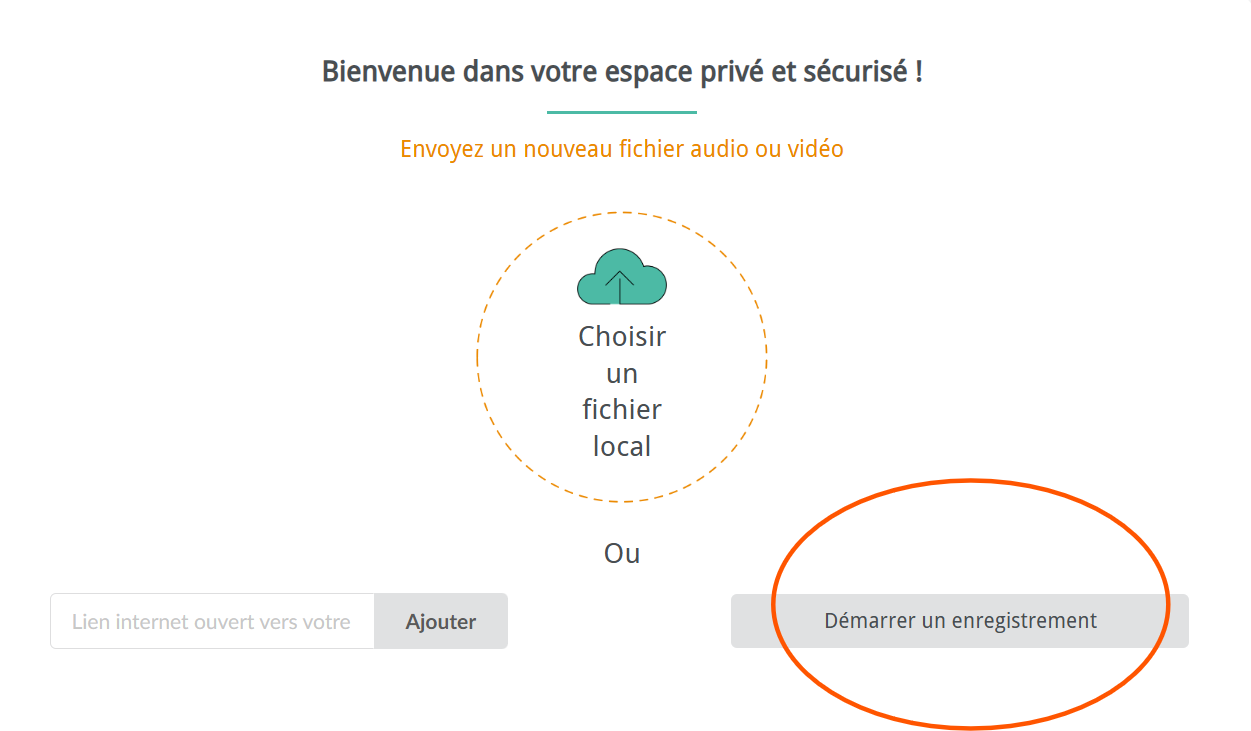
Pour tester l'enregistrement directement depuis votre compte (donc captation de votre ordinateur), cliquez sur le bouton "Démarrer un enregistrement ".
🗂️ Ouverture d'un nouvel onglet
Cela vous ouvre un nouvel onglet dédié à l'enregistrement.
🔑 Renseigner votre clé API (token)
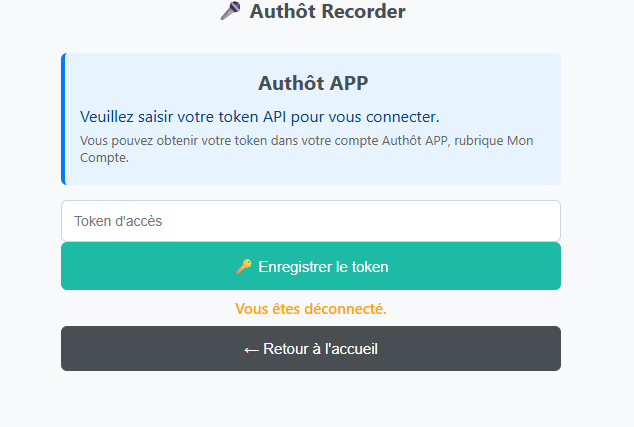
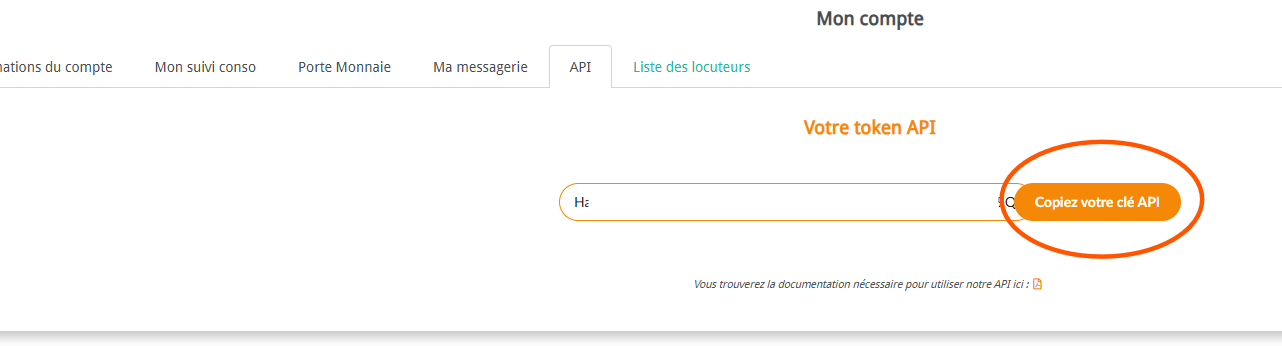
Dans le champ token, vous êtes invité à copier-coller votre clé API, disponible depuis "Mon compte ".
Cliquez sur le bouton "Enregistrer le token " pour valider votre clé API.
Ainsi, vous avez la page d'enregistrement accessible.
▶️ Démarrer l'enregistrement
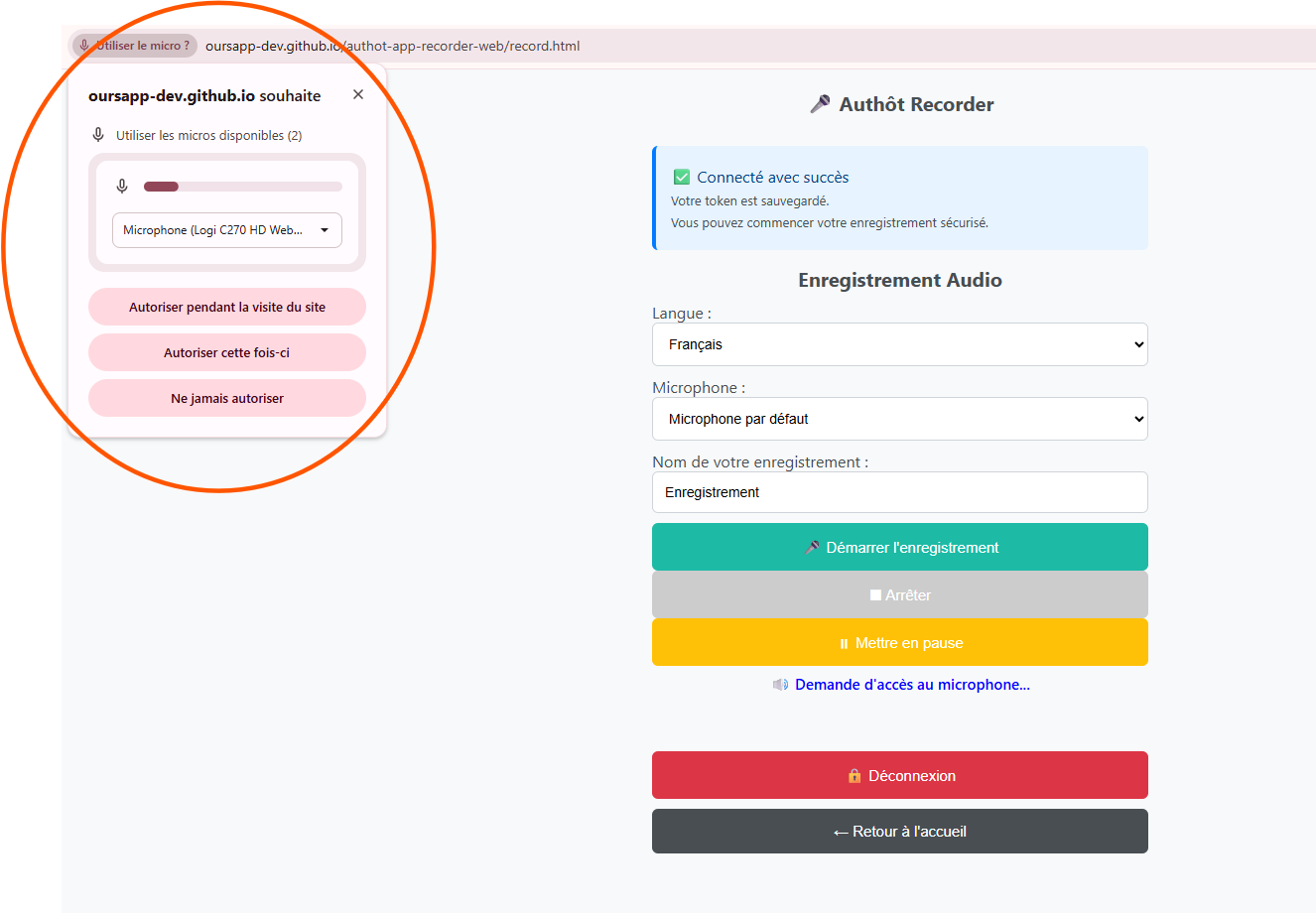
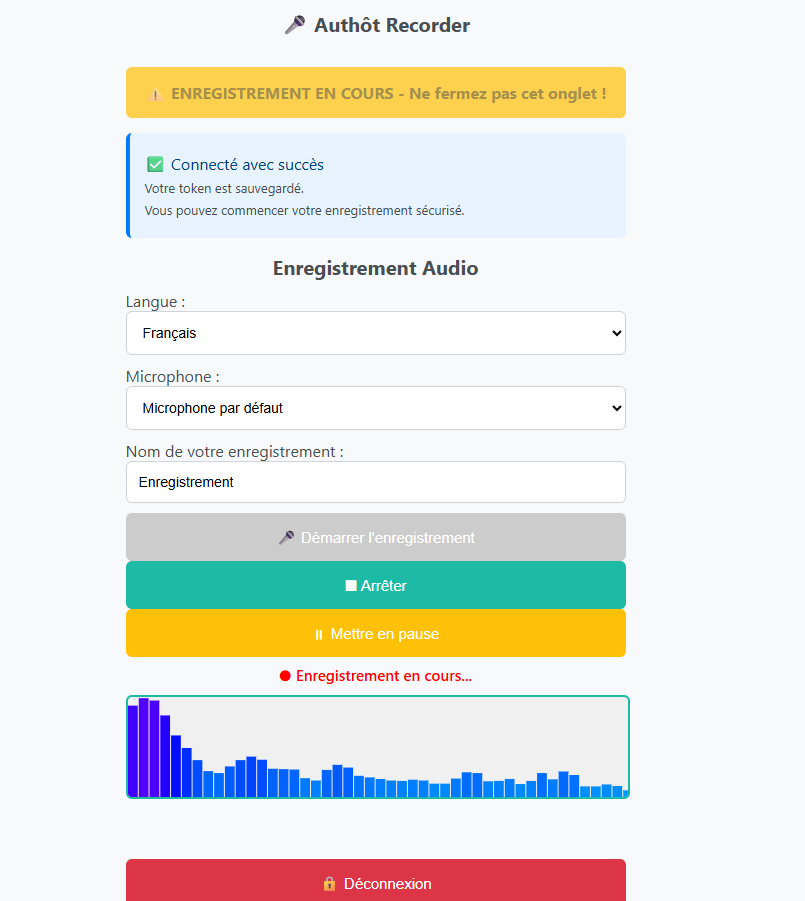
Quand vous cliquez sur "Démarrer ", vous aurez alors l'autorisation du microphone à confirmer.
🔊 Vérifier la captation audio
Vous avez une onde bleue mouvante qui indique que l'audio est entendu correctement.
📤 Envoyer en transcription sur Authôt APP
Dernière étape à ne pas oublier, sinon l'enregistrement disparaît : envoyez l'enregistrement en transcription sur Authôt APP.
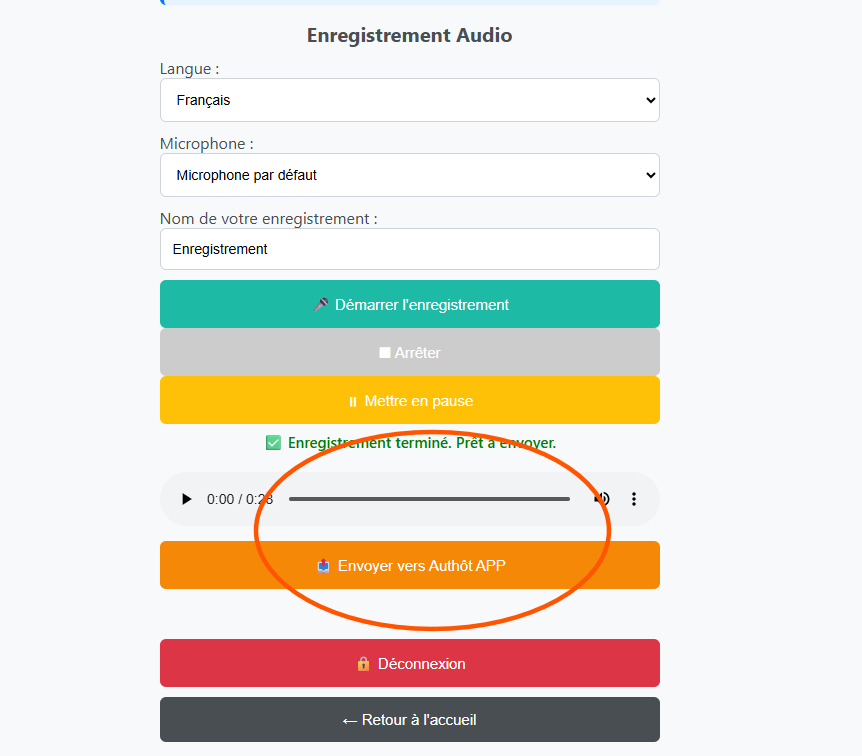
⚠️ Attention : si vous ne procédez pas à l'envoi en transcription sur Authôt APP à l'issue de l'enregistrement, ce dernier disparaît. Pensez à valider l'envoi dès la fin de votre captation pour ne pas perdre votre enregistrement.
📊 Retrouver votre enregistrement
Une fois l'envoi effectué, vous retrouverez le fichier depuis l'onglet "Mes Projets " de votre compte.
Vous pourrez alors accéder à l'éditeur de texte, apporter des modifications, utiliser un module IA, et exporter votre transcription.
✅ Conclusion
Vous savez maintenant démarrer un enregistrement directement depuis votre compte Authôt APP, en captant l'audio de votre ordinateur, et l'envoyer en transcription pour le retrouver dans votre espace de travail.
Récapitulatif du parcours :
Accès à la fonction d'enregistrement depuis votre compte Authôt APP, sans fichier préalable.
Validation de votre clé API (token) pour connecter l'outil d'enregistrement à votre compte.
Démarrage de l'enregistrement après autorisation du microphone, avec vérification de la captation audio grâce à l'onde bleue mouvante.
Envoi en transcription sur Authôt APP, étape indispensable pour conserver votre enregistrement.
Retrouver le fichier dans l'onglet "Mes Projets", avec accès à l'éditeur de texte, aux modules IA et à l'export.
Bonnes pratiques :
- Pensez à valider l'envoi en transcription dès la fin de votre captation : sans cela, l'enregistrement disparaît.
- Vérifiez l'onde bleue mouvante avant de débuter pour vous assurer que l'audio est bien capté.
- Testez votre microphone au préalable et privilégiez un environnement calme pour une meilleure qualité audio.
- Vérifiez la transcription générée et corrigez les identifications des locuteurs si nécessaire.
Pour aller plus loin :
📚 Ce tutoriel est extrait du guide complet d'utilisation d'Authôt APP, qui couvre l'ensemble des fonctionnalités de la plateforme : téléchargement de fichiers, gestion des projets, transcription et gestion des locuteurs, agents d'intelligence artificielle, export et traduction, empreintes vocales, et bien plus.
Le guide complet d'utilisation est accessible à cette page : https://authot.com/guide-utilisation-authot-app
Merci d'utiliser Authôt APP, votre assistant métier de transcription !